Ubuntu浏览器窗口启动后自动偏移位置,先确认当前桌面会话类型,再检查浏览器自身的窗口恢复设置,单屏环境下验证固定缩放是否触发位置偏移,KDE桌面下再排查窗口规则,GNOME桌面跳过KWin相关配置,适配Ubuntu默认GNOME或KDE Plasma桌面环境,没有安装第三方自定义窗口管理器的场景。
确认当前桌面与会话类型
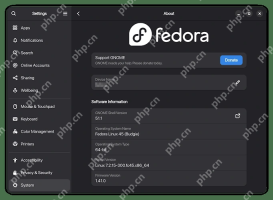
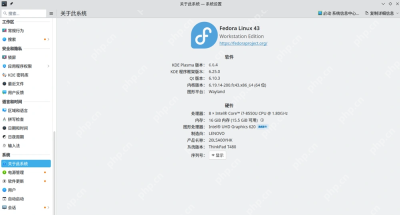
你可以在系统设置的关于页面查看当前使用的桌面环境,gnome和kde plasma的窗口管理逻辑完全独立,不要混用不同桌面的配置入口。如果拿不准当前运行的桌面类型,也可以打开终端用普通用户权限执行对应命令确认。
echo $XDG_CURRENT_DESKTOP
运行后输出结果为GNOME就是Ubuntu默认的原生桌面,输出为KDE就是Plasma桌面,后续排查步骤直接对应匹配就行,不用额外找其他配置入口。
检查浏览器窗口恢复设置
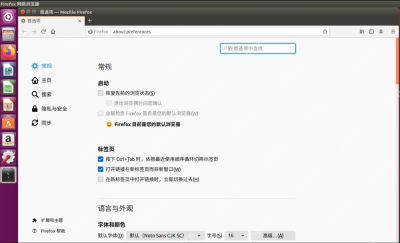
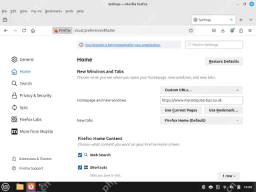
打开你常用的Chrome、Firefox这类浏览器的设置页面,找到启动时恢复之前打开的标签页相关选项,确认是否连带开启了窗口位置记忆功能。不少浏览器会在多屏插拔、系统缩放比例变动后,错误记录下超出当前屏幕边界的坐标,下次启动时就会自动偏移到可见区域的角落,看起来像是系统主动改了窗口位置。
你可以手动把浏览器窗口拖到你期望的固定位置后,完全关闭所有后台浏览器进程,再重新打开验证位置是否保留,先排除浏览器自身记忆逻辑导致的自动移位问题。
验证单屏固定缩放下的位置表现
临时拔掉所有外接显示器,把系统全局缩放调整为100%,关闭所有浏览器进程后重新启动,观察窗口位置是否还会自动变动。如果当前用的是非整数的缩放比例,部分窗口管理器的坐标计算逻辑会出现偏差,导致浏览器上报的位置参数被系统自动修正,出现意料之外的移位。

核心 vibe-browser 使用指南。在运行任何 vibe-browser 命令前,请务必先阅读本文档。涵盖快照与引用(snapshot-and-ref)工作流、页面导航、元素交互(点击、填充、输入、选择)、文本与数据提取、截图、标签页管理、表单与身份认证处理、内容等待机制,以及常见失败场景的排查方法。支持 macOS、Linux 和 Windows 平台上的 Chrome、Chromium、Brave 和 Edge 浏览器。当用户要求执行以下操作时,请使用 vibe-browser:访问网站、填写表
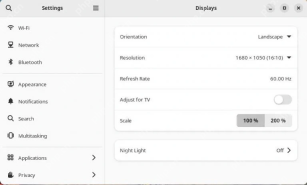
如果调整缩放后位置不再变动,你可以逐步调整回你需要的缩放比例,每次调整后手动重新固定一次浏览器窗口位置就可以。
KDE桌面专属窗口规则排查
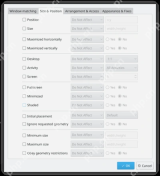
只有你正在使用KDE Plasma桌面时才执行这一步操作,GNOME桌面没有对应KWin窗口规则的原生配置面板,不用找相关入口。右键点击浏览器窗口的标题栏,选择更多操作,找到特殊窗口设置入口。
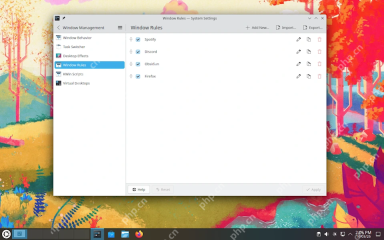
在弹出的配置面板中,检查是否存在针对该浏览器的自定义规则,重点查看桌面、屏幕、初始位置相关的配置项,如果有非默认的强制位置、强制工作区设置,直接删除对应规则即可。你也可以在系统设置的窗口管理分类下找到窗口规则模块,批量查看所有已配置的全局窗口规则,避免漏过之前误设的全局规则。
重启浏览器跨工作区位置核验
完成以上所有排查步骤后,连续重启浏览器3到5次,同时手动切换不同虚拟工作区观察窗口是否会被自动跳转。如果每次启动浏览器,窗口位置始终保持在你手动设定的坐标,切换工作区也不会出现自动移位的情况,就说明所有触发自动改位置的配置项都已经排查完毕。