Xubuntu双击文件没有反应时,先选中任意本地文件按下键盘Enter测试能否正常打开,排除文件关联或启动器故障,再检查Thunar的单击/双击打开模式设置,接着核对Thunar内置的点击响应超时参数,最后校验Xfce全局鼠标双击间隔,全程无需重写全部文件关联。
用键盘操作验证文件基础可用性
打开你常用的thunar文件管理器,随便挑一个你之前确认过能正常打开的本地文档,点一下选中它,直接按键盘上的enter键就行。要是文件能顺理成章唤起对应的程序正常打开,那就说明文件关联、启动器还有文件本身都没毛病,问题百分百出在鼠标点击的交互逻辑层面。要是按enter也没半点反应,那你得去排查对应文件类型的默认打开程序设置,这部分不在咱们这次点击方式排查的覆盖范围内。
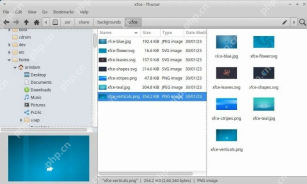
检查Thunar的单击/双击打开模式
点开Thunar顶部菜单栏的编辑选项,选择首选项,切换到行为标签页。查看“单击打开项目”选项的勾选状态,如果这个选项被勾上了,Thunar默认点一下就会打开文件,你双击反而会触发两次打开动作,看起来就像完全没正常响应。如果你习惯用双击打开的传统模式,取消这个选项的勾选就可以了。
也可以直接在终端执行普通用户权限的查询命令,确认当前配置状态,不需要改任何参数:
xfconf-query -c thunar -p /misc-single-click
返回值为true就代表当前是单击打开模式,返回false代表是双击打开模式。
在鼠标设置中调节双击时间与距离
打开Xfce的鼠标与触摸板设置,先选对输入设备,再查看行为页实际提供的双击时间和距离选项。用测试区域调整到能稳定识别的范围,记录原值,每次只改一项。

单击模式下的悬停选中延迟与双击间隔是不同设置。文件键盘可打开而鼠标双击不触发时,才更值得比较点击方式和输入设备。
校验Xfce全局鼠标双击速度
打开Xubuntu系统设置里的鼠标和触摸板面板,找到双击速度调节滑块,拖动滑块调整到中间偏慢的档位,面板上自带的测试区域可以直接点两下验证当前双击间隔是不是符合你的预期。不少用户反馈Xubuntu 24.04版本里,全局双击间隔偶尔会被异常重置为小于200毫秒,这时候就会出现Thunar和桌面图标双击无响应的情况,调整到400毫秒左右就能解决。
多场景双击操作核验
全部调整完成后,把所有已经打开的Thunar窗口全部关掉,重新启动Thunar,在不同目录下双击多个不同类型的本地文件,确认每次双击都能正常唤起对应程序打开文件,没有出现点击后延迟或者完全没反应的情况,就说明所有设置都已经适配完成。