






软件一直显示“未响应”,先判断它是否还在执行大型计算、文件读取或导出任务。资源仍在变化时可等待一段时间;确认长时间没有进展后,再用任务管理器结束对应应用。结束任务可能丢失尚未保存的数据,重开后应先查看软件自带的自动恢复内容。
先区分正在忙和已经卡死
先停止连续点击。如果正在搜索大型表格、计算、导出或读取网络文件,等待几分钟并观察进度;任务耗时与文件大小、磁盘和网络有关,不能只用“未响应”三个字判断是否必须关闭。
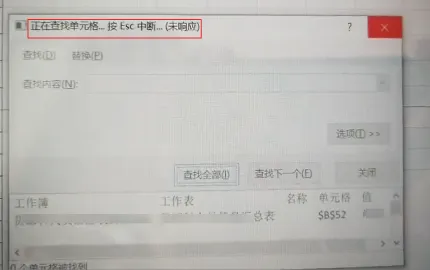
能切换到其他窗口时,先保存其他软件的工作。若整个桌面、鼠标和键盘都无响应,应转入整机死机排查;只有一个程序异常时,先处理该程序。
在任务管理器中确认并结束对应应用
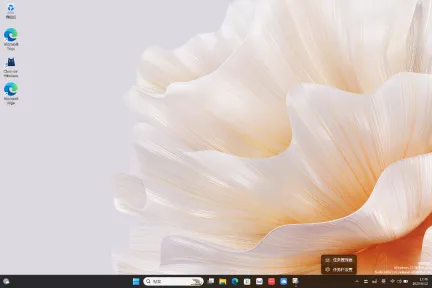
1、按Ctrl+Shift+Esc打开任务管理器。Windows 11也可右键任务栏空白处,选择“任务管理器”;若旧版任务栏没有该项,使用快捷键即可。
2、在“进程”页找到该应用,观察CPU、内存和磁盘占用。占用高可能是正在处理任务;占用低也不一定代表卡死,还要结合持续时间和进度。不要结束不认识的Windows系统进程。

让 Windows 桌面程序在开机时静默自启并隐藏到系统托盘。特别适用于 Flutter、Electron 等无视 VBS/ProcessStartInfo 窗口样式、难以隐藏的顽固应用。提供「VBS 启动器 + Python ctypes/Win32 API」的隐藏窗口方案,可稳定把窗口收进托盘且不闪控制台。
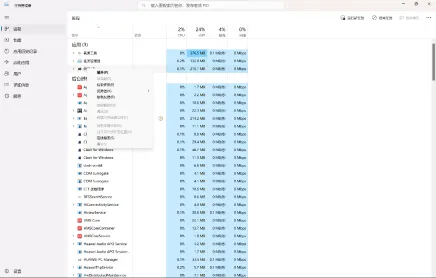
3、确认该应用长期没有进展且无法正常退出后,右键它并选择“结束任务”。仅选中出问题的程序;关闭前确认可接受未保存内容丢失。以“终端”为例,应结束终端进程,不能照着其他进程名称操作。
重开后先恢复文件,再查反复卡死原因
(1)重新打开软件,查看自动恢复、草稿或备份;先另存一份,再继续编辑。没有恢复提示时,检查该软件官方说明中的恢复目录,不要承诺强制关闭后一定能找回文件。
(2)先打开一个新建空白文件测试。只在某个大文件或网络文件上卡住时,检查文件、连接和插件;所有文件都卡住时,更新或修复软件。反复出现时记录软件版本、触发动作和故障时间,便于进一步定位。








