






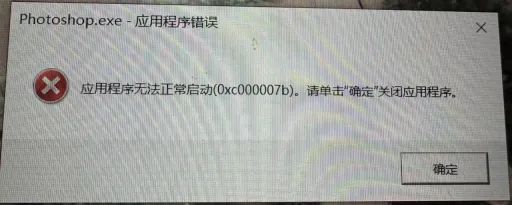
运行软件提示0xc000007b,通常需要检查应用及其依赖的映像格式是否正确。该代码对应status_invalid_image_format,常见排查方向包括程序文件损坏、依赖版本不匹配及架构混用;它不能单独证明缺少directx或内存损坏。先核对完整报错,再使用官方安装包修复。
记录代码,先排除损坏安装包
确认错误框中的代码完整为0xc000007b,并记录标题里的程序名。退出软件后,从官方来源重新获取适合该系统的完整安装包,优先修复或重新安装;游戏可先验证文件完整性。重装前备份项目、配置和许可证。
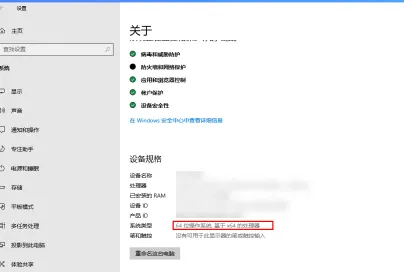
分别核对系统和应用的架构
1、按Win+I打开“设置→系统→关于(系统信息)”,查看“系统类型”,区分32位Windows、x64处理器及ARM处理器。Windows 10可有32位版本;Windows 11还要辨认x64和ARM,不能只看“64位”三个字。
2、再核对软件官方下载页的版本要求。32位Windows无法运行64位程序;ARM设备是否支持某个x86/x64软件,要以Windows版本和软件厂商说明为准。卸载错误架构版本前先备份数据,不自行替换软件目录中的依赖DLL。

让 Windows 桌面程序在开机时静默自启并隐藏到系统托盘。特别适用于 Flutter、Electron 等无视 VBS/ProcessStartInfo 窗口样式、难以隐藏的顽固应用。提供「VBS 启动器 + Python ctypes/Win32 API」的隐藏窗口方案,可稳定把窗口收进托盘且不闪控制台。
只修复软件真正需要的依赖
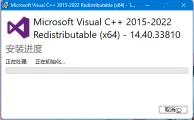
(1)软件说明要求Visual C++运行库时,从微软官方页面选择对应版本和架构。x86包用于相应32位应用,x64包用于相应64位应用;不同年代的运行库可能并存,不因装了新版就删除旧版。
(2)启动匹配架构的官方运行库安装器;进入“安装进度”后等待完成,有错误则保留日志。安装或修复成功后按提示重启,再启动原软件。只有软件明确要求旧版DirectX组件或.NET时,才按该软件的官方说明补装。
依然失败时按故障记录定位
按Win+R输入perfmon /rel,查找对应时间的应用故障记录,保留模块名称、版本和异常代码,提交给软件支持人员。只在一款程序出现时继续围绕该程序处理;多款无关程序都异常时,再检查系统文件及硬件稳定性。








