






电脑软件打不开,先区分是快捷方式失效、程序没有启动,还是弹出具体错误。保存其他工作后重启一次,再从开始菜单打开;只有一款软件异常时,优先修复该应用。出现dll缺失、错误代码或兼容性提示时,应按完整提示处理,不要反复双击或直接重装系统。
先确认程序本体能否打开
1、从开始菜单搜索软件名称并打开。若这样可以运行,桌面快捷方式可能已经失效;重新创建快捷方式即可,不必卸载整个软件。
2、若从开始菜单也打不开,右键原快捷方式,打开“属性→快捷方式”,检查“目标”是否仍指向原安装位置,再点击“打开文件所在的位置”。不要随意修改目标后的启动参数。
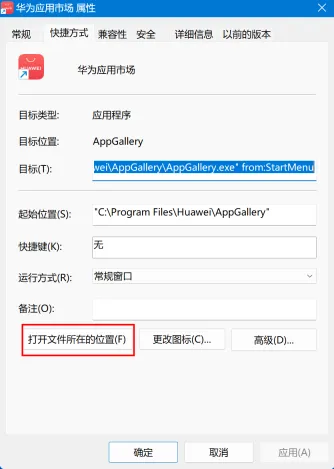
3、安装目录已不存在时,从软件官方渠道重新安装;目录仍在时,尝试运行其中对应的主程序。若主程序能开,重新建立快捷方式;不要把卸载程序当成主程序。
支持高级选项的应用,先尝试修复
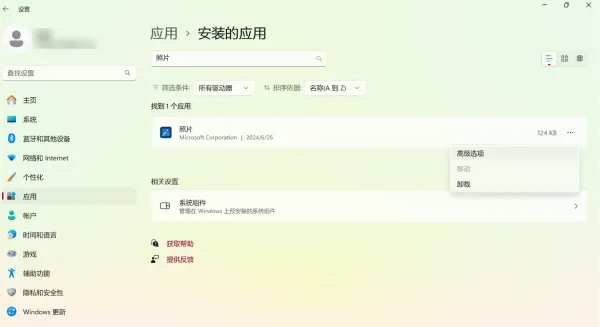
(1)Windows 11打开“设置→应用→安装的应用”,找到出问题的应用,点击右侧三个点,查看是否有“高级选项”。Windows 10可在“应用和功能”中选中应用后查看。以“照片”为例,只有提供此选项的应用才适用。

让 Windows 桌面程序在开机时静默自启并隐藏到系统托盘。特别适用于 Flutter、Electron 等无视 VBS/ProcessStartInfo 窗口样式、难以隐藏的顽固应用。提供「VBS 启动器 + Python ctypes/Win32 API」的隐藏窗口方案,可稳定把窗口收进托盘且不闪控制台。
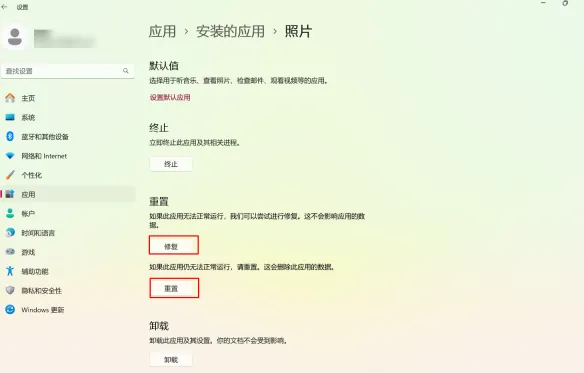
(2)进入高级选项后,先点击“修复”,完成后重新打开应用。仍然失败再考虑“重置”;重置可能删除该应用的本地数据、设置和登录状态,先备份需要保留的内容。
传统软件和多款程序异常时分别处理
没有高级选项的传统桌面软件,可在“控制面板→程序和功能”中选中它,查看是否提供“修复”或“更改”。没有修复入口时,先备份软件数据、配置和许可证,再使用官方安装包重新安装。
若多款软件同时打不开,记录完整报错、最近安装的更新及安全软件拦截记录,再检查系统完整性。公司电脑遇到组织策略或管理员权限提示,应联系管理员;不要通过关闭系统防护来强行启动。








