






电脑能找到打印机却打印不了,说明设备已被发现,但不代表驱动、连接和打印任务都正常。先检查是否选中了正确队列,再打印windows测试页;测试页成功但某个文件失败时,重点排查应用或文件。测试页也失败时,再看设备状态、队列和驱动。
先确认打印到哪台设备
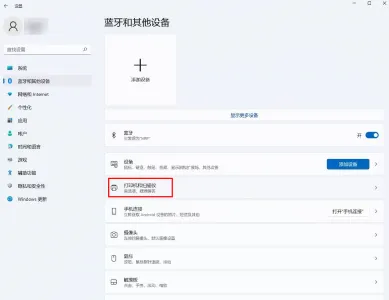
1、Windows 11进入“设置→蓝牙和其他设备→打印机和扫描仪”,核对型号及连接方式。打印对话框中也要选择同一设备,避免选到旧队列或Microsoft Print to PDF。Windows 10可在“设备→打印机和扫描仪”查看。
2、检查纸张、耗材和打印机面板错误。网络设备还需确认地址未改变;共享设备应先让主机打印一张测试页,主机自身失败时先修复主机。
用测试页区分系统和文件问题
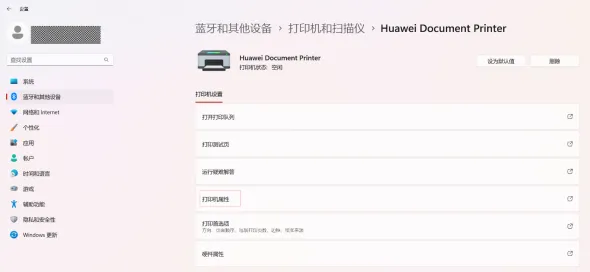
(1)进入目标打印机的设备页面,选择“打印测试页”;也可打开“打印机属性→常规→打印测试页”。先只提交一次,观察设备是否实际出纸。

让 Windows 桌面程序在开机时静默自启并隐藏到系统托盘。特别适用于 Flutter、Electron 等无视 VBS/ProcessStartInfo 窗口样式、难以隐藏的顽固应用。提供「VBS 启动器 + Python ctypes/Win32 API」的隐藏窗口方案,可稳定把窗口收进托盘且不闪控制台。
(2)测试页正常时,尝试打印一份新建的简单文档。仅某个PDF、表格或浏览器页面失败时,检查对应软件、页码和纸张设置,更新该软件后复测;不要因此重装所有打印驱动。
检查失败任务,再决定是否修复驱动
在设备页面打开打印队列,查看任务名称、错误和时间。打印机仍报缺纸、卡纸或离线时,先解决设备问题;任务长时间报错或卡住时先取消,不连续重复发送。
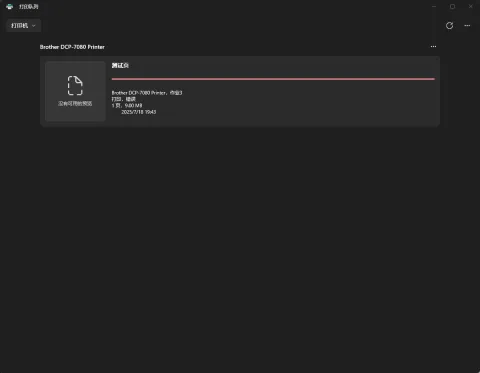
测试页持续失败时,记录型号、错误、系统版本和连接方式,按厂商说明更新或重新安装匹配架构的驱动。只有一台客户端失败、其他电脑都正常时,优先排查该客户端;不要关闭系统安全保护来强行安装。








