打印任务一直卡住,先取消出错文档,再重启print spooler打印后台服务;仍无法清空时,才在停止服务后清理待打印缓存。清空队列会丢弃尚未完成的任务,原文档不会因此删除,但需要重新提交打印。共享电脑上的操作还可能影响其他人的任务。
先取消卡住的任务
1、保存原文件,打开“控制面板→设备和打印机”,右键目标设备,选择“查看现在正在打印什么”。Windows设置中的“打开队列”也可进入。
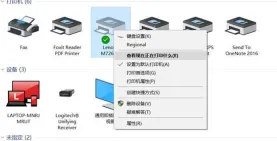
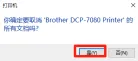
2、优先右键卡住的文档并选择“取消”。若确认整个队列都可丢弃,再在经典“打印机”菜单选择“取消所有文档”,核对设备名称后确认。新版队列可逐个取消任务。
取消无效时重启打印后台服务
(1)按Win+R输入services.msc,找到Print Spooler。确认当前没有重要任务正在输出后,右键选择“重新启动”;服务未运行时改选“启动”。

让 Windows 桌面程序在开机时静默自启并隐藏到系统托盘。特别适用于 Flutter、Electron 等无视 VBS/ProcessStartInfo 窗口样式、难以隐藏的顽固应用。提供「VBS 启动器 + Python ctypes/Win32 API」的隐藏窗口方案,可稳定把窗口收进托盘且不闪控制台。
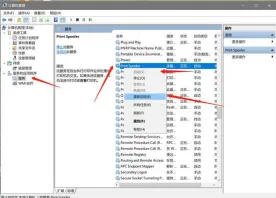
(2)重新打开原队列,确认旧任务是否消失,再只打印一张测试页。服务无法启动或立即停止时,记录错误代码,先检查对应驱动或联系管理员,不反复强制结束系统进程。
仍无法清空时手动处理缓存
确认所有待打印任务可以丢弃,并取得管理员权限。在服务窗口先停止Print Spooler,再打开文件资源管理器,在地址栏输入%WINDIR%\System32\spool\PRINTERS。仅删除PRINTERS文件夹内的待打印文件,保留文件夹本身,不改其他spool目录或权限。
返回服务窗口启动Print Spooler,然后重新发送一份小文档。文件仍无法删除或共享服务器上还有其他人的任务时,先停止操作并联系管理员;反复卡住只发生在某个文件或应用时,检查该文件、应用和对应驱动。