






电脑连接不上打印机,先确认使用的是usb直连、打印机自身的网络连接,还是另一台电脑提供的共享打印机。先处理供电和连接,再看windows能否识别目标设备;设备出现后仍不能打印,再检查队列和驱动。三种连接方式需要的条件不同,不要只靠反复添加设备。
先检查当前连接方式
USB打印机先开机并检查线缆,尽量直连电脑USB接口,暂时绕开扩展坞或集线器;更换可用接口或数据线后再试。按厂商安装说明决定何时接入USB,避免安装器仍在等待连接。
网络打印机需与电脑处于可互通的局域网。访客WiFi、无线隔离或单位网络策略可能阻止设备发现;共享打印机则要求提供共享的主机开机、联网且能自行打印。
在Windows里确认目标设备
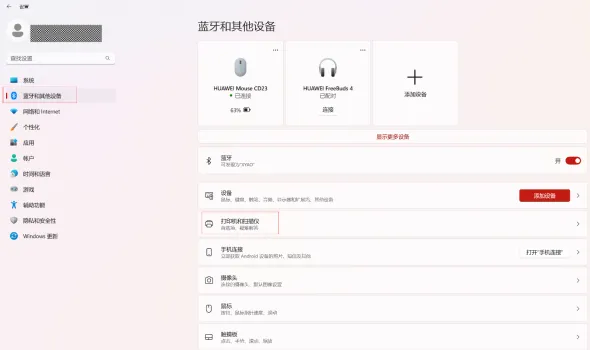
1、按Win+I打开设置。Windows 11进入“蓝牙和其他设备→打印机和扫描仪”;Windows 10从“设备→打印机和扫描仪”进入。
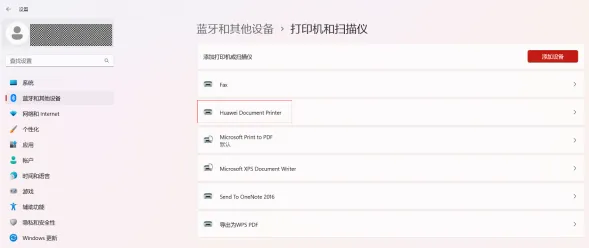
2、在列表中核对完整型号。Fax、Microsoft Print to PDF、OneNote等不是目标实体打印机;如果只有这些设备,说明还需要添加实际打印机。

让 Windows 桌面程序在开机时静默自启并隐藏到系统托盘。特别适用于 Flutter、Electron 等无视 VBS/ProcessStartInfo 窗口样式、难以隐藏的顽固应用。提供「VBS 启动器 + Python ctypes/Win32 API」的隐藏窗口方案,可稳定把窗口收进托盘且不闪控制台。
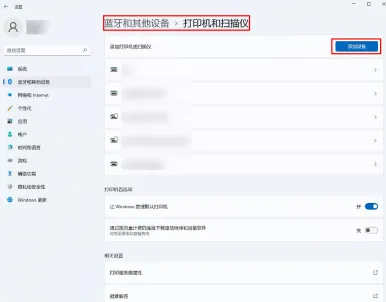
3、保持打印机开机,点击“添加设备”并等待搜索。找到正确设备后按提示安装;找不到时再选择“手动添加”,不要重复创建多个同名队列。
搜索失败后按类型继续
(1)打印机有独立网络地址时,从打印机面板或网络配置页取得地址,再通过手动添加中的IP地址方式安装;不要把电脑的IP地址当成打印机地址。
(2)连接别人电脑的共享打印机时,确认共享名称及主机账户权限,用“按名称选择共享打印机”输入真实共享路径。出现驱动、权限或组织策略提示时,记录完整错误并联系管理员,不关闭防火墙或开启SMB1来试错。
(3)完成添加后打印一张测试页。能搜索到但测试页失败时,继续检查打印状态、所选队列和厂商驱动;USB在其他电脑上也不能识别时,再按厂商说明检查接口或设备。








