






软件一打开就闪退,先记录发生时间、软件版本,以及是否只在打开某个文件、加载插件后出现。只有一款软件异常时,先更新或修复软件,再检查它的插件和配置;多款程序同时崩溃时,再排查系统及硬件。不要只凭一个故障模块名称,就认定某个dll损坏。
先找到对应的崩溃记录
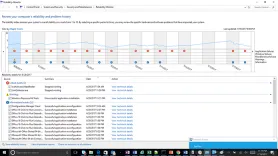
1、按Win+R,输入perfmon /rel并回车,打开可靠性监视器。选择闪退发生的日期,在下方找同一时间、同一软件的“停止工作”事件;英文系统对应“Stopped working”。
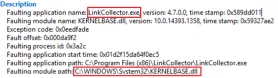
2、打开该事件的“查看技术详细信息(View technical details)”,记录故障应用程序、模块、异常代码和版本。模块为KERNELBASE.dll等系统文件时,仍可能由应用或插件触发,应把完整记录提供给软件支持人员。
只在加载插件后闪退时,先隔离插件
(1)先退出软件,用厂商提供的安全启动方式测试。以Excel为例,按Win+R输入excel /safe并回车;该命令只适用于已安装的Excel,不能替换成任意软件名。能正常打开时,再检查其加载项。
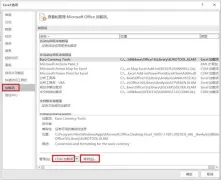
(2)在Excel打开“文件→选项→加载项”,把“管理”设为“COM加载项”,点击“转到”。其他软件使用各自的插件管理入口。

让 Windows 桌面程序在开机时静默自启并隐藏到系统托盘。特别适用于 Flutter、Electron 等无视 VBS/ProcessStartInfo 窗口样式、难以隐藏的顽固应用。提供「VBS 启动器 + Python ctypes/Win32 API」的隐藏窗口方案,可稳定把窗口收进托盘且不闪控制台。
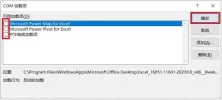
(3)记录原有勾选状态,先取消最近添加的可疑加载项,再重新启动测试。恢复正常后逐项启用,定位具体冲突项;不要直接删除插件文件。
更新修复后,再按触发条件复测
从官方渠道安装软件更新;使用“设置→应用”或“控制面板→程序和功能”里该软件提供的修复功能。重置或重装前,备份本地项目、配置和许可证。若仅某个文件触发闪退,先测试新建空白文件,保留原文件供厂商分析。
软件启动、打开原文件、使用原功能都正常后,再逐项恢复插件。若多个无关软件都闪退,保留日志并检查Windows更新、系统文件和硬件稳定性,不要把关闭安全防护当成通用处理。








