





电脑 cpu 温度过高,先停止高负载任务、改善进出风,再检查风扇和散热器。游戏或渲染时的短暂温度峰值,不等于散热故障;如果持续高温、明显降频、自动关机或有焦味,应停止使用并检查散热。不同处理器的温度上限不同,不能统一用某个温度判断损坏。
先减少负载,查看是谁占用CPU
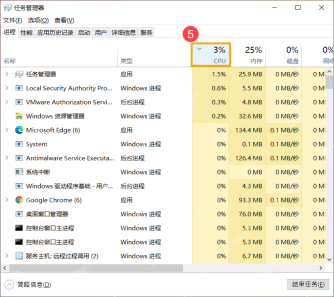
保存工作后退出游戏、渲染或转码任务。按 Ctrl+Shift+Esc 打开任务管理器,在“进程”中查看 CPU 占用,点击 CPU 列可按占用排序。优先正常退出已确认的高负载应用,不要因名称陌生就结束系统进程。任务管理器的 CPU 占用率不等于 CPU 温度。
清出风口,保持进风空间
笔记本放在坚硬平整的桌面,避免棉被、沙发堵住底部进风口;台式机不要紧贴墙面或塞进密闭柜子。清洁前关机并断电,按厂商方法清理外部积尘,不向内部喷液体。
风扇持续异响、不转或散热器积尘严重时,应检修。没有拆机经验时,不自行拆散热器或更换导热材料。
使用平衡方案,避免长期追求最高性能
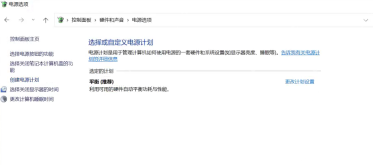
按 Win+R 输入 powercfg.cpl 打开“电源选项”。如果列出“平衡”,日常使用可选择该方案,再用相同任务观察温度与性能。部分电脑只提供厂商方案,应以本机可用选项为准;降低功耗不能修复损坏的风扇。
支持风扇诊断的机型,运行一次检查
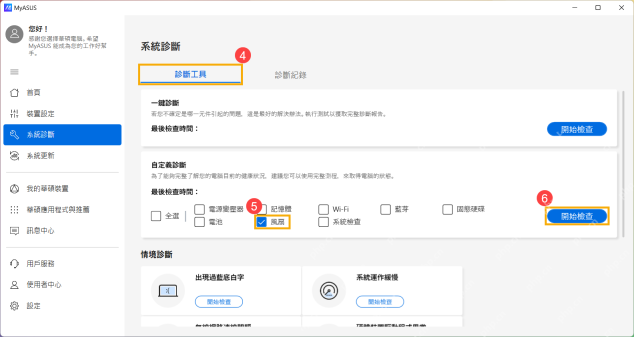
华硕机型若已安装 MyASUS 且提供相关功能,进入“系统诊断→诊断工具”,勾选“风扇”并点击“开始检查”。没有风扇项目时,改用该机型官方诊断方法;其他品牌使用对应厂商工具,不需要安装 MyASUS。
用同一任务复测温度
使用厂商监控工具或可信的硬件监控软件,查看 CPU 封装或核心温度。保持环境、负载与测试时间一致,比较处理前后的持续温度和是否降频。若低负载也持续异常高温,或反复过热关机,应检查风扇、散热器固定和导热接触。






