





电脑蓝屏常见于驱动冲突、更新异常、新增硬件不兼容,以及内存或硬盘故障。先记录停止代码、出错驱动文件名和首次出现时间,再按最近的改动逐项排查。一个停止代码可能对应多种原因,不能只凭代码就确定某个零件损坏。
先按出现时机缩小范围
只在接入新外设后出现,先关机并断开该外设;只在某款游戏或应用运行时出现,先核对该软件、显卡驱动及硬件负载。刚更换内存或硬盘后蓝屏,优先检查兼容性和安装情况。
无法正常进入桌面时,先从恢复环境选择“疑难解答→高级选项→启动设置→重启”,按 4 或 F4 进入安全模式。以下操作均以能正常操作系统或安全模式为前提。
驱动更新后出现,优先检查回退
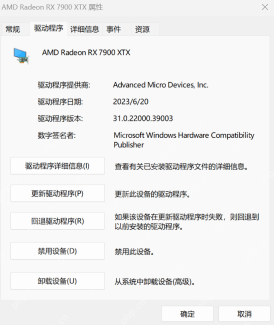
进入“设备管理器”,打开发生变动的设备“属性→驱动程序”,若“回退驱动程序”可用,按向导回到之前版本并重启。按钮灰色时,改从整机或设备厂商获取匹配版本;不要批量删除所有驱动。
质量更新后出现,针对对应更新处理
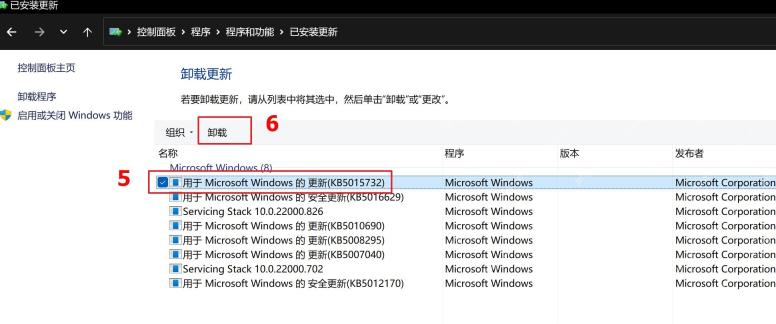
先在更新历史中核对安装时间。较新的 Windows 11 可进入“Windows 更新→更新历史记录→卸载更新”;较早版本可从“控制面板→程序和功能→查看已安装的更新”,选中与故障吻合的项目并点击“卸载”。并非所有更新都允许卸载,移除安全更新后应及时关注官方修复。
多次改动难以撤销时,检查已有还原点
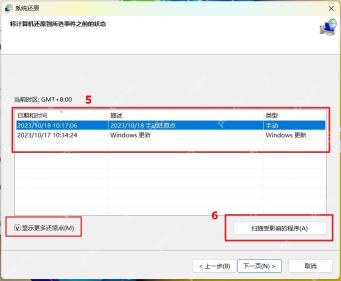
如果故障前已有还原点,按 Win+R 输入 rstrui.exe,在向导中选择早于首次蓝屏的记录,点击“扫描受影响的程序”。确认影响后再继续还原,期间保持供电。系统还原会撤销部分程序、驱动和设置,不能替代个人文件备份;没有合适还原点时跳过。
仍然蓝屏时检查硬件,不盲改固件参数
如果安全模式也不稳定,可按厂商提供的诊断方法检查内存与硬盘,并记录错误代码。怀疑内存时,可保存工作后按 Win+R 输入 mdsched.exe,选择重启检查。检测无异常也不能完全排除硬件问题。
出现 INACCESSIBLE_BOOT_DEVICE 等启动错误时,先核对是否更改过存储控制器或固件设置,不要随意切换 AHCI、RAID、VMD。硬盘异响、频繁掉盘或诊断报错时,先备份和检修。






