电脑开机后显示器提示“无信号”,先检查显示器输入源、视频线和电脑输出接口。风扇转动不代表电脑已经正常启动。以下按“连接检查→交叉测试→系统设置”的顺序排查;只有能进入系统,或另一块屏幕能显示时,才进行后面的设置。
先核对输入源和显卡接口
按显示器实体菜单键,查看输入源是否与接线一致,例如 HDMI 1、HDMI 2 或 DP。关机后重新插紧视频线两端,暂时移除转接头、扩展坞和分配器,直接连接电脑与显示器。
台式机装有独立显卡时,优先按整机说明将线接到独立显卡的视频接口。主板接口需要处理器支持核显并满足相关设置,不能认定换到主板接口就一定有画面。
换线、换屏,判断故障在哪一端
用确认正常的视频线和显示器逐项替换,每次只换一项。显示器拔掉视频线后能显示自身菜单或无信号提示,只能说明屏幕可以显示内容,不能证明输入接口完全正常。
如果从开机开始就没有品牌标志,另一台显示器也无画面,并伴随报警声或指示灯闪烁,记录提示并按机型手册检查硬件,不必继续尝试 Windows 设置。

有可用画面后恢复推荐分辨率
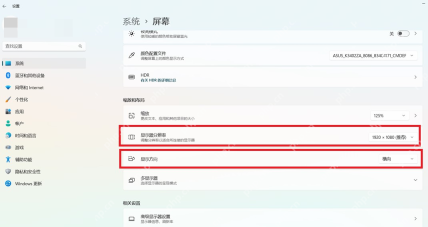
若开机标志正常、进入 Windows 后才失去信号,可先借助能显示的屏幕操作。Windows 11 中按 Win+I,进入“系统→屏幕”,选中异常的显示器,把“显示分辨率”改为带“推荐”的值;方向通常保持“横向”。更改后有画面再保留,没有画面则等待系统回退。
高刷新率导致断讯时,先降低测试
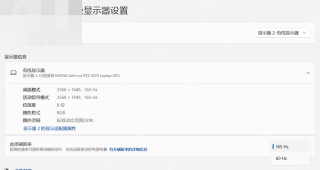
仍会断讯时,在“系统→屏幕→高级显示”选对显示器,展开“选择刷新率”。若列表提供 60Hz,可先降到 60Hz 测试,再逐步提高;只选择显示器和当前接口实际支持的数值。
仅进入系统后异常,再检查显卡驱动
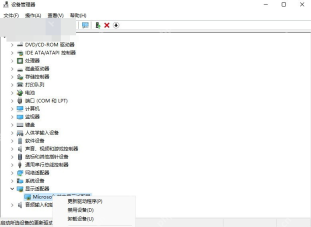
右键“开始→设备管理器”,展开“显示适配器”,右键实际显卡选择“更新驱动程序”。自动搜索无合适版本时,改用电脑或显卡厂商为本机型号提供的驱动;若刚更新就异常,优先检查是否可回退。驱动处理后重启,再测试同一线材和接口。