





笔记本搜不到 wifi,先区分“所有网络都没有”和“只缺某一个网络”。前者先检查飞行模式、无线开关和网卡状态;后者重点检查距离、频段与是否隐藏网络名称。手机能否搜到同一网络,可以帮助判断问题在电脑还是路由器。
先关闭飞行模式,打开无线功能
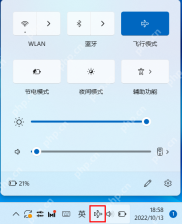
Windows 11 点击任务栏网络、音量区域打开快速设置,关闭“飞行模式”,再打开“WLAN”或“Wi-Fi”。部分笔记本还有无线快捷键或实体开关,按机型手册检查。开关恢复后等待网络列表重新扫描。
所有网络都没有,检查无线网卡是否被禁用
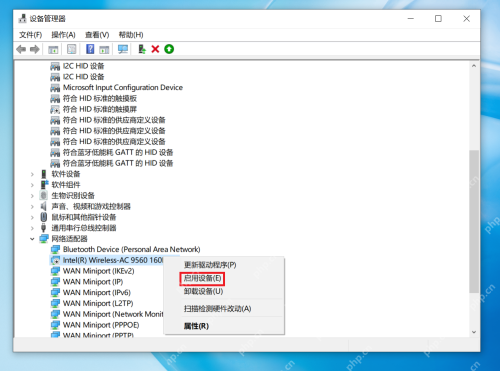
右键“开始→设备管理器”,展开“网络适配器”,查找名称包含 Wi-Fi、Wireless 或 WLAN 的无线网卡。右键菜单有“启用设备”时点击启用;只有“禁用设备”则表示已经启用,不要反向禁用。
网卡缺失或报错时,先准备匹配驱动
记录无线网卡错误代码和笔记本型号,从整机厂商获取匹配的无线驱动。电脑不能联网时,可用有线网络、手机 USB 共享网络或另一台电脑下载安装包。不要在没有安装包和替代网络的情况下先删除驱动。
只缺一个网络,检查距离和频段
靠近路由器后刷新列表,用手机对照搜索。手机也搜不到时,检查路由器无线功能与网络名称是否隐藏;电脑能搜到手机热点,却看不到家中网络时,再核对路由器使用的频段与信道。

电脑网卡不支持的频段无法靠重输密码解决。路由器提供兼容的 2.4GHz 网络时,可先用它测试;调整共享路由器前确认不会影响其他使用者。
确认网络被隐藏时,手动填写网络资料
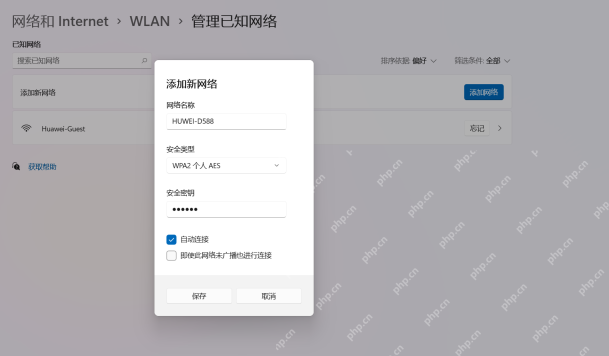
已确认网络名称、安全类型和密码后,Windows 11 进入“设置→网络和 Internet→WLAN→管理已知网络”,点击“添加网络”。输入准确名称,选择与路由器一致的安全类型和密码,再点击“保存”。需要连接未广播名称的网络时,按实际情况勾选“即使此网络未广播也进行连接”。未知安全类型应先向网络管理员确认。
连接后再检查能否上网
网络出现并显示已连接后,再打开网页测试。搜得到但提示密码错误,和已连接却无互联网,是后续不同问题;不要把所有情况都用恢复路由器出厂设置处理。






