笔记本电脑开不了机,先看电源灯是否亮、屏幕是否出现品牌标志,再判断是供电、显示还是系统启动问题。先检查充电器和外设;只有能显示登录页或恢复界面时,才进行 windows 修复。不要直接拆内置电池或重装系统。
没有电源反应,先查充电器和插座
拔掉扩展坞和不必要的 USB 设备,使用规格匹配的原装或厂商认可充电器,直接连接笔记本。换一个确认可用的插座,检查充电器两端与接口是否松动。电池耗尽时先充电再开机。
充电头破损、接口发烫异常、进液或有焦味时,停止通电并检修。硬重置步骤因机型不同,应查本机手册,不通用套用“拆电池放电”。
电源灯亮,区分没画面和进不了系统
能看到品牌标志,随后卡在 Windows 加载阶段,继续检查系统启动。始终没有标志时,先调亮屏幕,尝试连接外接显示器;只有外屏能显示时,再检查显示输出、显卡驱动或内屏。
刚更换内存、更新固件后,部分机型需要训练或恢复时间。出现明确的更新、恢复进度时保持供电,不连续强制关机。
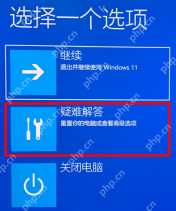
能进入恢复环境时选择疑难解答
能到登录页时,按住 Shift 点击电源菜单中的“重启”。已经出现自动修复时,进入其“高级选项”;也可按机型手册使用恢复快捷键。到达“选择一个选项”后,点击“疑难解答”。
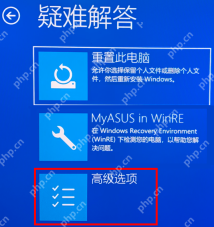
进入高级选项,不误选重置
在“疑难解答”中点击“高级选项”。如果后续要求 BitLocker 恢复密钥,先取得对应密钥。此时不必选择“重置此电脑”,重置会影响应用与设置,删除所有内容还会删除个人文件。
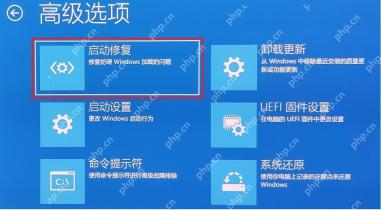
运行启动修复,检查能否恢复启动
点击“启动修复”,按要求选择系统,等待检查完成后重新启动。若仍失败,记录错误,再检查是否有故障前的系统还原点。固件也识别不到硬盘、硬盘异响或诊断报错时,先处理硬件和数据,不继续格式化或初始化。