





电脑开机黑屏,先看是否出现过品牌标志、windows 登录页或鼠标指针。开机全程没有画面时,优先排查供电和显示连接;只有登录后桌面不显示时,才尝试恢复资源管理器。下面按出现阶段处理,避免把硬件无显示当成系统桌面故障。
从开机就没有画面,先查显示链路
检查显示器电源和输入源,关机后重新插紧视频线,尝试另一根线或另一块显示器。台式机装有独立显卡时,按整机配置选择对应输出接口;笔记本先确认亮度,再借助外接屏判断内屏是否异常。
电源灯不亮、风扇也没有反应时,先检查供电。更换显示器后仍无开机标志,或有报警声、诊断灯代码时,按机型手册检查硬件。
已经进入系统,先试唤醒显示
按一次 Win+Ctrl+Shift+B,等待几秒观察。接有多块屏幕时,借助有画面的屏幕按 Win+P 检查输出模式;也可按 Win+P 后再按 P、回车尝试切换,每次切换后等待。
有鼠标指针时重启桌面进程
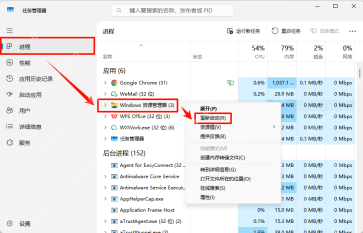
按 Ctrl+Shift+Esc 打开任务管理器,也可从 Ctrl+Alt+Delete 的安全选项进入。在“进程”中右键“Windows 资源管理器”,选择“重新启动”;新版任务管理器也可选中后点顶部“重启任务”。有文件复制或移动时先等待任务结束。
进程不在列表中时,运行explorer.exe
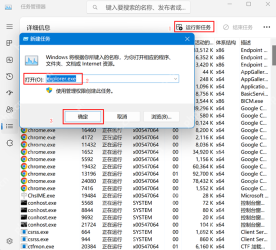
点击“运行新任务”,输入 explorer.exe 并确定。旧版任务管理器可从“文件→运行新任务”进入。等待桌面与任务栏载入,再检查是否只是某个程序无响应。
更新后反复黑屏,检查显卡驱动
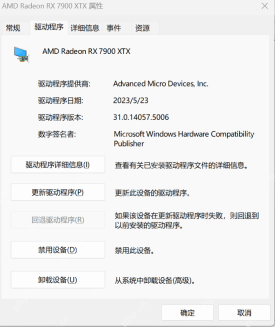
恢复画面或进入安全模式后,打开“设备管理器→显示适配器→实际显卡→属性→驱动程序”,记录日期和版本。故障紧接驱动更新出现时,检查“回退驱动程序”是否可用;不可用时,从整机厂商安装适配版本,再重启测试。
进不了桌面时,从恢复环境继续排查
能到登录页时按住 Shift 点击“重启”,已有自动修复时进入高级选项。选择“疑难解答→高级选项→启动设置→重启”,按 4 或 F4 进入安全模式,再检查近期驱动、桌面工具与更新。需要 BitLocker 恢复密钥时先取得密钥,不要为此直接格式化硬盘。






