





电脑密码忘了,先找仍可使用的登录方式,再根据账户类型恢复访问。已有 pin、指纹或人脸识别能登录时,先进入系统保存重要资料;微软账户走在线验证,本地账户先试安全问题或已有密码重置盘。下面也说明本机另一个管理员账户可用时,怎样协助重置本地密码。
还有可用登录方式时,先保存资料
在“登录选项”中选择自己已设置且仍可用的 PIN、指纹或人脸识别。能进入桌面后,先备份重要文件;再到“设置→账户→你的信息”确认账户类型。不要根据有没有显示邮箱就单独断定账户类型。
微软账户无法验证时,恢复账户访问
使用微软官方密码重置或登录助手,根据账户已登记的安全信息验证身份。手机号、备用邮箱都不能使用时,按账户恢复流程提交本人资料;启用双重验证的账户还需使用可用的验证方式或预先保存的恢复手段。单位账户应联系组织管理员。
本地账户无安全答案时,先确认管理员条件
以下步骤仅适用于本机已经存在、且本人能够正常登录的另一个管理员账户;目标也必须是本地账户。管理员强制重置可能影响 EFS 加密文件、个人证书及部分保存的凭据。涉及这类数据而没有可靠备份时,先停止并寻求支持。
登录另一个管理员账户,打开用户账户工具
使用那个可用的管理员账户登录。按 Win+R,输入 netplwiz 并回车,按提示完成管理员验证。没有可用管理员凭据时,不能靠进入安全模式自动获得管理员权限。
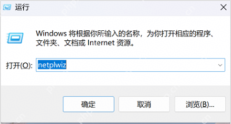
选中需要恢复的本地账户
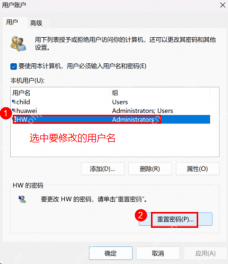
在“用户账户”列表中核对目标用户名,选中后点击“重置密码”。不要修改当前其他账户,也不需要取消“要使用本计算机,用户必须输入用户名和密码”。按钮不可用或账户不适用时,返回对应的账户恢复方式。
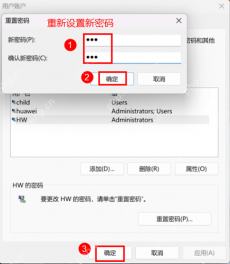
输入新密码,再切回目标账户验证
在“新密码”和“确认新密码”中输入相同内容,点击“确定”,再确认关闭用户账户窗口。注销或切换用户,在目标账户的“登录选项”中选择密码方式,用新密码登录。
没有可用恢复条件时,先保全数据
本地账户没有安全答案、预制重置盘或另一个可用管理员时,联系设备支持评估恢复方案。重置电脑会影响软件与设置,选择删除所有内容还会删除个人文件;“保留我的文件”也不是备份。若提示 BitLocker 恢复密钥,需要另外取得对应密钥,它与登录密码不同。






