





电脑桌面图标突然不见了,先检查是否关闭了“显示桌面图标”。如果只缺“此电脑”或“回收站”,再到桌面图标设置中恢复;只有某个软件快捷方式消失时,应从开始菜单重新创建。先确认丢失的是图标还是文件,不要直接清空桌面或重装系统。
所有图标一起消失,检查显示开关
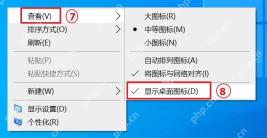
按 Win+D 回到桌面,在空白处右键打开“查看”,确认“显示桌面图标”已勾选。没有勾选时点击启用,已经勾选则保持原状。接有多块屏幕时,也检查图标是否移到了另一块屏幕。
只缺系统图标,进入桌面图标设置
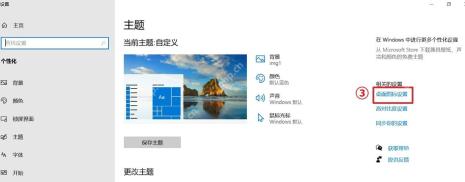
按 Win+I,选择“个性化→主题→桌面图标设置”。Windows 10 常在右侧相关设置中显示此入口,Windows 11 可在主题页面的相关设置中找到;也可搜索“主题和相关设置”。
勾选要恢复的系统图标并应用
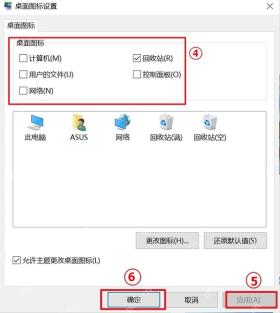
需要“此电脑”时勾选“计算机”,需要“回收站”时勾选“回收站”,再点“应用”和“确定”。系统图标被隐藏不代表其中的文件已被删除;不要为了显示回收站而先清空它。
只少一个软件快捷方式,重新创建
在开始菜单搜索该软件,确认能否正常打开。传统桌面程序若提供“打开文件所在的位置”,可右键其快捷方式,选择“发送到→桌面快捷方式”;Windows 11 可能要先点“显示更多选项”。没有该入口时按软件提供的创建快捷方式功能处理。
原来放在桌面的文件也不见了,先查位置
按 Win+E 打开文件资源管理器,查看“桌面”文件夹;使用 OneDrive 桌面备份时,也检查对应的 OneDrive 桌面目录。不要直接合并或删除两个目录。
如果桌面和任务栏都卡住,保存工作后在任务管理器重新启动“Windows 资源管理器”。实际文件已不在原目录时,继续检查回收站、备份或文件恢复,图标开关不能找回已经删除的文件。






