





电脑没有声音,先检查音箱、耳机和播放器是否静音,再确认 windows 把声音输出到正确设备。连接显示器或蓝牙耳机后,输出设备可能自动改变。以下主要使用 windows 11 设置,windows 10 可从“设置→系统→声音”完成同类检查。
先检查外设与播放器
外接音箱先确认电源、音量旋钮和接线,耳机不要插进独立麦克风孔。暂停后重新播放一段确认有声音的音频,检查播放器及网页标签是否静音;必要时换一副耳机或换接口,判断是否只有单个设备失声。
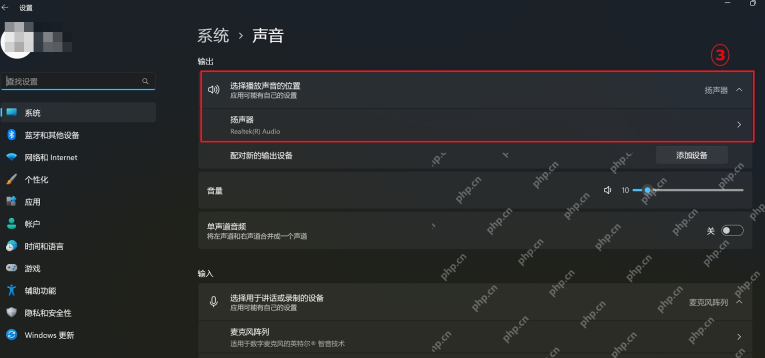
选对输出设备,并取消系统静音
按 Win+I,进入“系统→声音”,在“输出”或“选择播放声音的位置”中选择实际使用的扬声器、USB 耳机或蓝牙耳机。检查音量滑块和扬声器静音按钮;连接 HDMI 显示器后,别把声音留在没有扬声器的显示设备上。
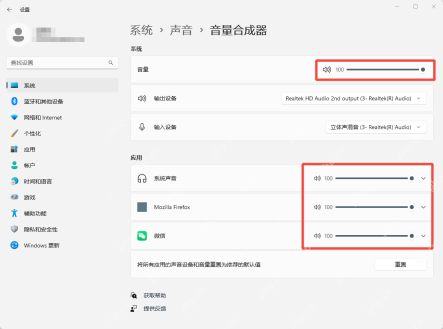
只有某个程序无声,检查应用音量
右键任务栏扬声器,打开“音量合成器”,也可从“系统→声音→音量合成器”进入。保持目标程序正在播放,检查它自己的音量和静音状态;展开应用项时,也核对输出设备。不要只调系统总音量。
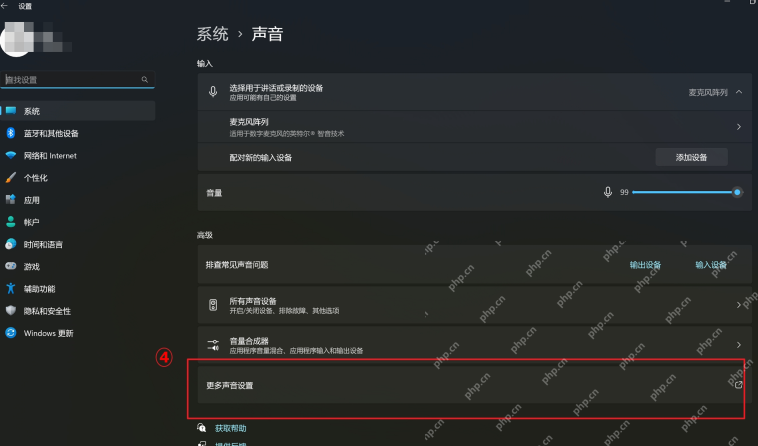
仍无声时,进入更多声音设置
返回“系统→声音”页面底部,点击“更多声音设置”。在“播放”中找到实际使用的设备,检查是否已断开连接或被禁用;必要时先重连、启用,再设为默认设备。选中它打开“属性→级别”,确认音量合适且没有静音。
系统找不到设备时再处理驱动
如果没有任何输出设备,进入“设备管理器”,检查“音频输入和输出”及“声音、视频和游戏控制器”中的错误提示。重启电脑后仍异常,安装整机厂商为该型号提供的音频驱动。也可在“获取帮助”中运行音频疑难解答;设备只有在 Windows 中失声与其他电脑也失声,应分开判断。






