





critical_process_died对应停止代码0xef,表示关键系统进程意外终止。驱动、系统文件、存储或其他问题都可能使关键进程失效,不能只凭这个代码断言固态硬盘损坏。先备份能够读取的重要文件,再按故障时机检查记录、系统文件和最近改动。
不能进入桌面时,先使用恢复环境
使用自动出现的Windows恢复环境或安装介质修复入口,准备BitLocker恢复密钥和账户密码。尝试安全模式,或撤销明确相关的驱动与更新;不要直接删除csrss.exe、winlogon.exe等关键进程文件。
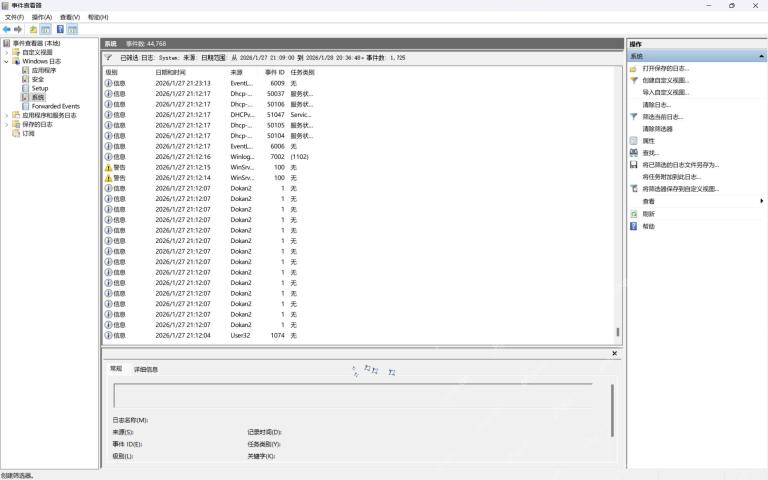
能够开机后,核对故障时段的系统日志
按Win+R输入eventvwr.msc,展开“Windows日志→系统”,按日期查找故障前后的错误并保存详情。Kernel-Power 41只说明未正常关机,不能单独确定原因;将普通关机记录、驱动或磁盘错误与BugCheck记录分别核对。
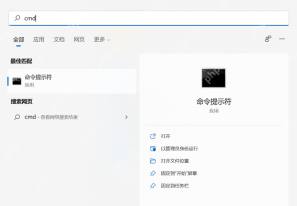
先以管理员身份打开命令提示符
正常进入桌面后,在开始菜单搜索cmd,选择“以管理员身份运行”,按提示完成验证。未进入系统时先使用恢复入口,不把普通权限窗口直接当成管理员窗口。
再执行系统文件检查命令
先运行DISM.exe /Online /Cleanup-Image /RestoreHealth,成功完成后再运行sfc /scannow。等待结束并记录返回信息;修复失败时先处理报错,这里的在线命令不直接套用于恢复环境中的离线系统。

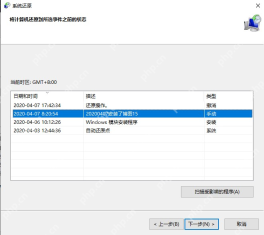
有故障前还原点时,核对受影响程序
明确在驱动或系统改动后出现时,可打开“系统还原”,按日期选择已有记录,先点“扫描受影响的程序”。确认要撤销的驱动与应用后再继续;没有合适还原点就退出,个人文件仍需单独备份。
出现读写异常时,先保护数据再检测
伴随文件打不开、磁盘频繁掉线或启动时无法识别系统盘,应先备份还能读取的资料,再按整机厂商说明检查存储和内存。反复修复文件系统或重装不能替代硬件检测,保留停止码与转储供进一步分析。






