





玩游戏时蓝屏,先记录停止代码、游戏名称和触发场景,区分游戏自行退出、画面黑屏与整个系统停止运行。恢复开机后从显卡驱动、后台工具和硬件稳定性逐项对照;降低画质后暂时不蓝屏,也不能直接证明显卡已经损坏。
先比较是否只发生在一款游戏
保存可用存档,使用游戏平台的文件验证功能检查该游戏,并按游戏官方说明更新组件。记录是否在启动、切换场景或退出时发生;多款游戏都触发时,再重点检查共用驱动和硬件环境。
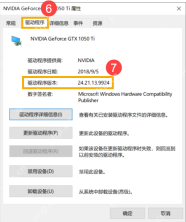
记录显卡驱动版本,再判断是否需要回退
打开“设备管理器→显示适配器→实际显卡→属性→驱动程序”,记录日期和版本。紧接更新出现时检查回退按钮;不可用时,从整机或显卡官网获取适配驱动。双显卡笔记本也要核对核显。
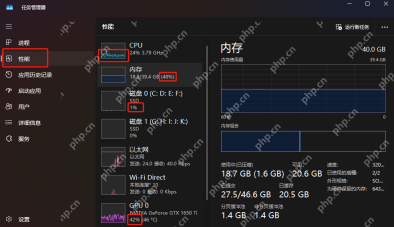
恢复后查看资源使用,别把占用率当作蓝屏结论
按Ctrl+Shift+Esc打开任务管理器,进入“性能”,查看CPU、内存、磁盘和GPU曲线。观察同一游戏场景下是否长期接近资源上限,先正常退出无关应用再对照;高占用本身不能说明蓝屏根因。
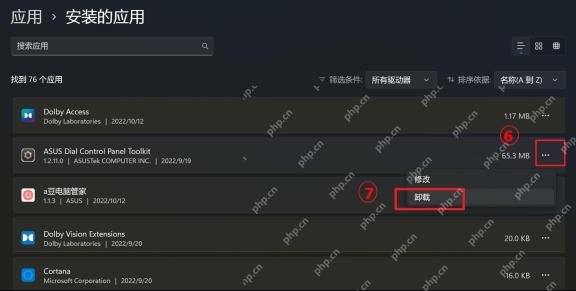
只处理已确认相关的后台工具
暂停近期新增的叠加层、监控、超频或录屏工具后复测。确认需要卸载某个工具时,Windows 11进入“设置→应用→已安装的应用”,点目标应用更多菜单中的“卸载”;不要批量卸载驱动和安全程序。
恢复稳定频率,再检查温度与供电
自行超频、降压或调整内存性能配置后才异常,先恢复相关项目的稳定默认值。按机型规格观察温度和散热,不套用统一温度阈值;显卡供电接头只能在关机、拔掉主机电源线后检查。
恢复默认后仍反复蓝屏,安排硬件诊断
先备份资料,再运行整机厂商提供的内存和存储诊断。把停止代码、驱动版本及可重复场景一起交给支持人员;不要为了找故障连续运行无法控制温度和供电的高负载测试。






