





系统更新后蓝屏,先确认最近安装的是质量更新、功能版本还是驱动更新,再选择对应恢复方法。能进入桌面时先备份数据并核对记录;无法开机时使用恢复环境。不要按网上给出的旧kb编号批量卸载,也不要仅凭时间接近认定更新就是原因。
能进入桌面时,先核对更新名称和日期
Windows 11进入“设置→Windows更新→更新历史记录”,展开质量更新、驱动更新等分类。记录具体名称、KB编号和安装日期,与第一次蓝屏对照;Windows 10在“更新和安全→Windows更新”中查看。
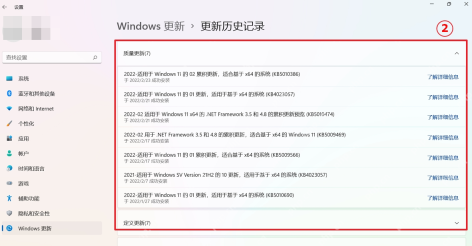
明确关联某次质量更新时,检查卸载选项
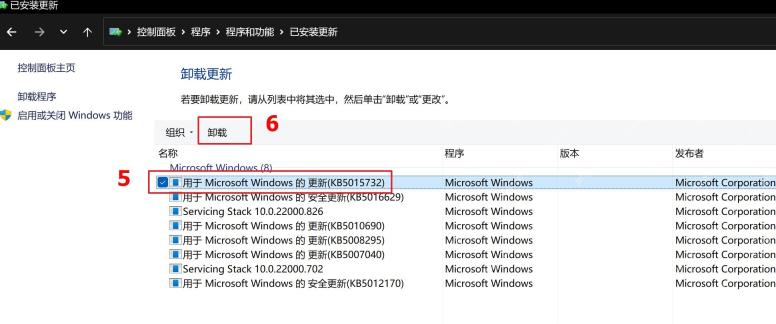
在更新历史记录进入“卸载更新”,只针对已核对的项目操作。旧版Windows 11和Windows 10可能打开控制面板“已安装更新”,选中目标后点“卸载”;新版可直接在设置中卸载。部分更新不支持卸载。
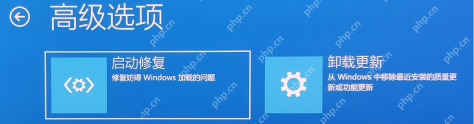
进不了桌面时,从恢复环境进入卸载更新
进入Windows恢复环境,打开“疑难解答→高级选项→卸载更新”,按问题类型选择最新质量更新的卸载入口,再按提示确认。需要BitLocker密钥或账户验证时先准备好,不通过删除分区绕过。
大版本升级或驱动更新,使用对应恢复路径
功能版本升级后才出现问题,可在“系统→恢复”中检查“返回”或“回退”是否可用;它依赖保留的回退文件。若记录显示是驱动更新,则到对应设备的驱动程序属性评估回退,不把两类更新混在一起处理。
撤销后复测,并核对官方修正信息
重启后按原场景观察是否还会蓝屏,保留撤销项目与停止代码。Windows 11若能稳定进入桌面,也可评估“使用Windows更新修复问题”的重新安装选项,先确认本机提供该入口并完成备份;不长期停用安全更新。






