





电脑登录密码忘记后,先确认使用的是微软账户、本地账户还是 pin。微软账户通常通过在线身份验证重置密码;本地账户可使用预先设置的安全问题或密码重置盘。重置密码与重置电脑是两件事,不要为了改密码直接删除系统和个人文件。
先确认输入框要求的是密码还是PIN
点击登录界面的“登录选项”,选择密码对应的钥匙图标,再检查 Caps Lock、数字键盘和输入法。忘记 PIN 时,可选“我忘记了我的 PIN”并按提示验证;PIN 与账户密码不同,重置其中一个不会自动修改另一个。
微软账户密码忘记,先在线验证
在另一台能联网的设备上进入微软官网,打开账户密码重置页面,填写该账户的邮箱或手机号,按可用的安全信息接收验证码并设置新密码。回到电脑后先联网,选择密码方式,用新密码登录。
无法接收验证码时,按微软账户恢复流程处理。工作或学校账户按组织提供的密码恢复入口操作;未开放自助重置时联系管理员。
本地账户提示密码错误后,打开重置入口
确认是本地账户的密码方式后,提交一次输入;若提示密码不正确,点击“确定”,再点击密码框下的“重置密码”(Reset password)。不要持续猜测,出现锁定或等待提示时先按提示处理。
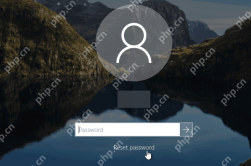
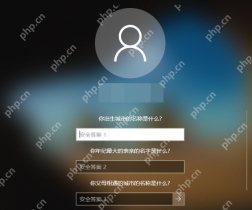
回答创建账户时设置的安全问题
逐项填写原先设置的安全问题答案,再点击提交箭头。答案需要与当时设置相符;不是在这里新建问题或临时改答案。没有出现安全问题时,检查是否提供使用密码重置盘的入口。
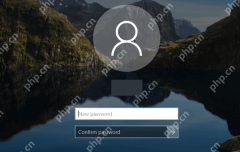
验证通过后输入并确认新密码
在“新密码”(New password)和“确认密码”(Confirm password)中输入相同内容,点击提交箭头,按提示完成。之后使用新密码登录,记住大小写和键盘布局。
没有安全答案时,检查已有恢复条件
密码重置盘必须是在忘记密码前,为同一本地账户制作好的介质,临时插入空白 U 盘无效。如果本机已有另一个能登录的管理员账户,可由该管理员协助重置本地密码;操作前评估加密文件和凭据影响。没有这些条件时,先联系设备或账户支持并保全资料,再评估系统恢复方案。






