





电脑突然蓝屏,可以先用一分钟记录错误、移除新接入的外设,并判断是否与近期更新有关。偶发故障可能重启后恢复,驱动冲突或硬件损坏仍需要进一步处理,不能保证一分钟全部修好。以下先做不删除个人文件的检查。
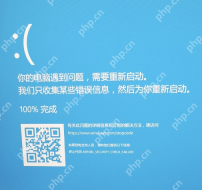
先记停止代码,等待系统重启
用手机拍下停止代码,以及“失败的操作”后可能出现的驱动文件名。错误信息收集进度还在变化时先等待,不要立刻断电;进度长时间停住、系统完全无响应时,才考虑长按电源键关机。部分新版 Windows 11 的停止错误使用黑色背景,也应按错误代码排查。
断开新外设,再试一次正常启动
关机后拔掉刚接入的移动硬盘、扩展坞或 USB 设备,再开机。恢复后先保存重要文件,留意是否只在运行某个程序、游戏或连接某个设备时重现;反复重启不等于修复完成。
能进桌面时打开更新历史
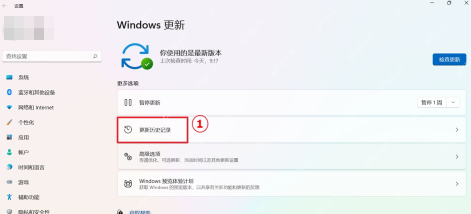
若蓝屏从系统更新后开始,Windows 11 按 Win+I,进入“Windows 更新”,点击“更新历史记录”。Windows 10 的入口是“设置→更新和安全→Windows 更新→查看更新历史记录”。

核对故障日期,再决定是否撤销更新
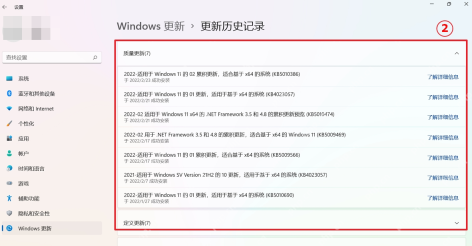
展开质量更新或驱动程序更新,比较安装时间与首次蓝屏时间。只有时间和故障线索吻合时,才针对该更新或驱动继续处理;不要按别人列出的旧 KB 编号批量卸载。
进不了系统或同一代码反复出现
从 Windows 恢复环境进入“疑难解答→高级选项→启动设置→重启”,按 4 或 F4 进入安全模式。若仍反复蓝屏,记录代码、设备型号和最近改动,进一步检查驱动、内存或硬盘,不要直接套用格式化和重装命令。






