





在安卓版wps表格里用智能填充,操作很简单:先在结果列手动输一条示例,选中这个示例单元格,点浮动工具栏上的「智能填充」就好。wps官方博客2022年8月31日说明,这个功能面向wps office安卓个人版14.16.0及以上版本开放,要是你当前界面找不到这个入口,先更新版本再试。
第1步:先输一个示例并选中结果列
在结果列先手动输入一个符合你预期的示例值,源数据列不要改动,再点中这个示例所在的单元格。智能填充本质是按样本识别规律,第一条样本越准确,后面整列补出来的结果越稳。
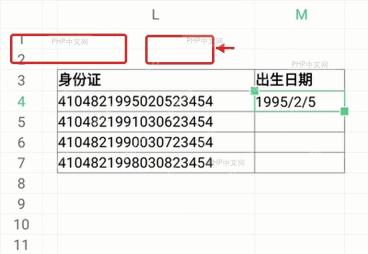
第2步:从浮动工具条打开智能填充
选中示例单元格后,底部会弹出浮动工具栏,往右划就能找到「智能填充」选项点进去。如果只选中了空白区域,或是没先输入示例,工具栏里通常不会显示这个入口。
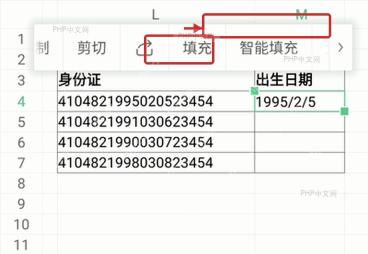
第3步:用提取信息批量补全整列
进入「提取信息」模式后,WPS会按第一条样本的拆分规则,把同一列身份证号里的出生日期自动补到结果列。生成后先扫两三行,重点核对年份、月份和日期有没有被错拆,确认无误再继续编辑表格。

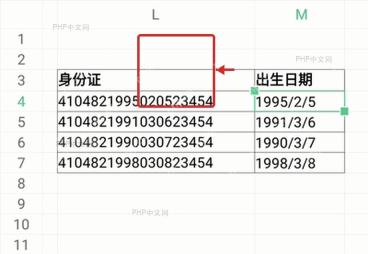
第4步:需要拼接字段时切到合并重复信息
碰到国家、省、市这类原本分散在多列的数据,不用手动写公式,直接把智能填充模式切到「合并重复信息」就行。第一条样本里怎么拼接,后面的行就会照着同样顺序合并,检查时留意空格和字段先后顺序有没有问题。
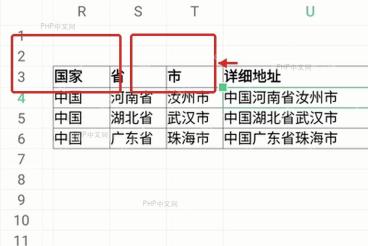
第5步:整理号码时改用格式化文本
手机号、卡号这类固定长度文本,更适合用「格式化文本」模式。先把第一条号码改成你想要的分隔样式,再让WPS批量处理其余行;如果结果里出现前导零丢失或分隔位数不对的情况,先把原列格式改成文本再重试。
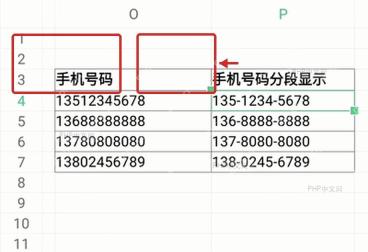
要是只想把单列里的内容拆开,优先用「提取信息」;要把多列拼成一列,选「合并重复信息」;想统一调整手机号、卡号这类内容的显示格式,就选「格式化文本」。能看到入口但处理结果不对的话,先回去把第一条样本重写一遍,通常比手动逐行改快得多。


