





ppt里把简体字转成繁体字,桌面版的入口就在「审阅」选项卡里:先选中要转的文字,再点「简转繁」就搞定。以下操作以中文界面的微软ppt、wps演示为准,按钮名称和位置都对应审阅区的默认布局。
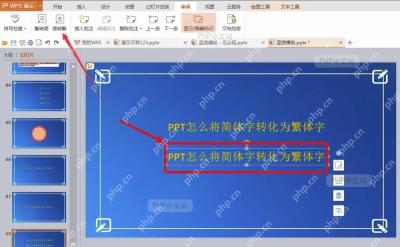
第一步:选中要转换的文字
先打开要处理的演示文稿,直接点进对应文本框。只改某一段就手动拖选这段文字,整页内容都要转的话,点进文本框后全选就行。等看到选中文字高亮、文本框外侧弹出控制点和选区边框,再往下操作,别光把光标停在文本框里没真正选中内容就点下一步,容易白忙活。
AI一键生成成品PPT☜☜☜☜☜点击生成;
第二步:切到审阅选项卡
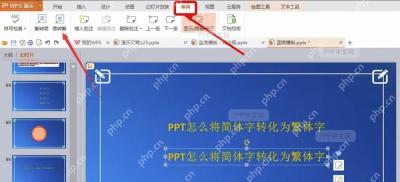
文字保持选中状态,抬头看顶部功能区,点「审阅」标签。简繁转换入口不在开始、插入或者设计栏里,切到审阅页之后,左侧才会显示一排校对、语言相关的功能按钮。要是不小心误操作取消了文字选区,回头重新选中文字再切换一次更稳妥。
第三步:点击简转繁
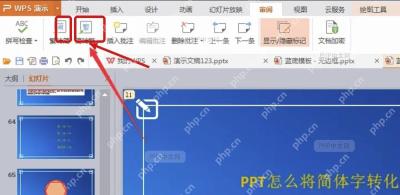
进到审阅页之后,找到「简转繁」按钮点一下。它旁边一般并排就是「繁转简」,两个方向别点反了,咱们现在要把简体转繁体,认准「简转繁」四个字就对。点完软件会立刻对当前选区生效,一般不需要额外点确认。

第四步:核对转换结果
转换完成后,选区内原来的简体字会直接变成繁体字,最直观的就是标题、正文里的字形都变了。这时候顺手扫一眼专有名词、人名或者特定地区的习惯用字,看看符不符合你的使用场景。要是发现只有一部分文字转成功,基本是之前选区没选完整,撤销之后重新框选全内容再点一次「简转繁」就行。
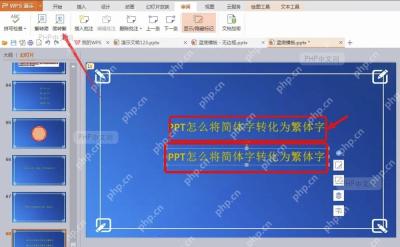
同一个入口也能反向把繁体字改回简体字,只要保持文字处于选中状态,再点旁边的「繁转简」就可以。












