





用excel想快速找出所有合并单元格,不用一个个翻,靠「查找和替换」的格式筛选就能搞定:按ctrl+f调出查找窗口,进到格式设置的对齐面板,勾选「合并单元格」,点「查找全部」就完事。本次演示用的软件是microsoft excel,版本为microsoft 365。这个方法先把所有合并区域定位出来,后续不管是取消合并、记录位置还是排查数据源都很方便。
第一步:打开查找格式
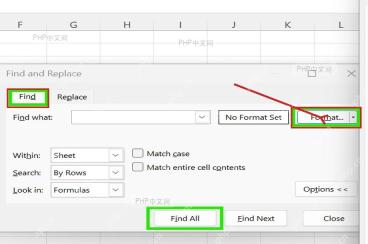
先切换到你要检查的工作表,按Ctrl+F调出「查找和替换」窗口。如果窗口没显示更多设置,先点「选项」展开,再点「格式」按钮。注意「查找内容」输入框里别填任何文字,我们要找的不是特定内容,是带合并格式的单元格。
第二步:切到对齐设置
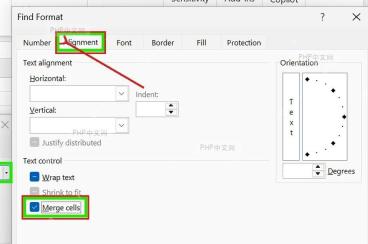
弹出「查找格式」窗口后,直接切到「对齐」选项卡。合并单元格属于单元格对齐类的设置,不在数字、字体或者边框分类里,停在其他选项卡肯定找不到对应的勾选框。
第三步:勾选合并单元格
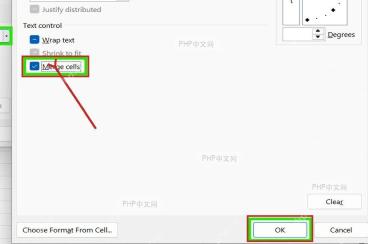
在「文本控制」板块勾选「合并单元格」,点「确定」返回查找窗口。这时候格式筛选规则就已经记录好了,哪怕查找内容仍是空白,Excel也会按这个格式规则搜索整张表里的合并区域。

第四步:查找全部定位
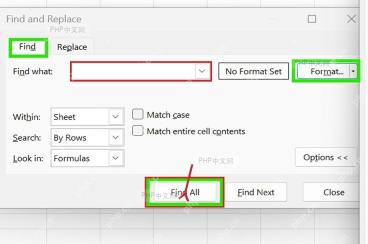
回到「查找和替换」窗口后,点击「查找全部」,Excel会把所有符合条件的合并单元格位置列出来。点列表中的任意一条,工作表会自动跳到对应单元格;如果需要一次性选中多个位置,可以按住Shift或Ctrl在结果列表里多选,回到表格就能批量处理这些合并区域。
定位到合并单元格后,如果后续要做排序、筛选或者数据透视表,建议先确认这些合并区域是否必须保留。日常整理数据的场景里,合并单元格很容易打乱排序范围、干扰字段识别,找到位置后再取消合并并补齐空白值,后续操作会更稳妥。


