





给 pdf 加水印,最常用的方法就是用 wps pdf 打开文件,点顶部「编辑」栏里的「水印」功能,就能添加文字或者图片水印。下面拿文字水印举例,特别适合给合同、资料稿、内部文件加上「内部资料」「仅供预览」这类提示。
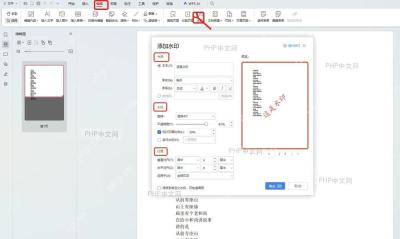
第一步:打开水印入口
用 WPS 打开要处理的 PDF 文件,切到顶部的「编辑」选项卡,在功能区找到「水印」按钮。点一下按钮选「添加水印」,页面就会弹出水印设置窗口;如果文件处于只读或者受保护状态,得先另存副本,或者解除权限限制才能继续操作。
第二步:设置水印内容
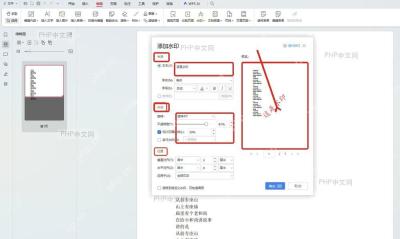
在「来源」区域选「文本」,把水印内容输入到文本框里,比如填「内部资料」或者「请勿外传」。接着在「外观」区域调整旋转角度、不透明度和页面比例,右侧有实时预览,能直接判断文字会不会太深、太大,或者遮挡正文内容。

第三步:应用到页面
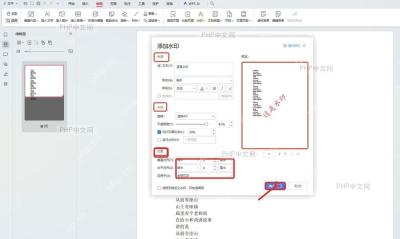
在「位置」区域选水印相对页面的对齐方式,再确认「应用于」的范围,是全部页面还是指定几页。检查预览没问题之后点「确定」,水印就会直接写入当前 PDF;最后记得保存文件,不然关掉之后改动就丢了。
如果要加公司 Logo 这类图片水印,就在同一个设置窗口改选「文件」,选好图片之后再调不透明度和比例就行。水印太抢眼的话,优先把不透明度降到 30% 到 50%;只给封面或者部分页加水印的,把「应用于」改成指定页码范围就好。









