





给pdf加水印看似简单,实则细节决定成败:文字水印若透明度设得太低,几乎隐形,起不到警示作用;设得过高,则严重遮挡正文内容。图片水印若尺寸或位置未精准适配,极易覆盖签名栏、关键表格数据,甚至关键二维码,导致文件失效。加水印前务必明确核心目标——是防止外泄、标注“内部使用”,还是批量统一品牌露出?用途不同,水印内容、透明度(建议30%–60%)、作用页面范围(全页/仅首页/指定页码)、布局位置(居中/对角/页脚空白区)都需差异化配置。
文字水印与图片水印如何选择
文字水印适用于「内部资料」「样稿」「仅供审核」等简短标识性内容,优势在于渲染清晰、编辑灵活、生成后PDF体积增幅极小。图片水印更适合嵌入公司Logo、电子签章等视觉化元素,建议提前处理为PNG格式(带透明背景),并按目标页面比例预设尺寸,避免后期拉伸失真或溢出。
如需批量处理多份文档,强烈建议先用一份典型样本反复调试参数(如倾斜角度15°–30°、字号16–24pt、灰度色值#808080),确认效果理想后再全量套用,大幅降低返工风险。
在线为PDF添加水印的操作流程
以下以极轻PDF(pdf.cn)平台为例说明文字水印操作逻辑,图片水印步骤一致,仅第3步替换为上传已优化的图片素材即可。
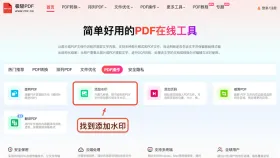
第1步:进入PDF加水印功能模块
在工具导航栏中定位并点击「PDF加水印」入口。正式操作前,请务必保留原始PDF副本,并为加水印文件单独建立命名清晰的文件夹(如“已加水印_20261007”),避免版本混淆。
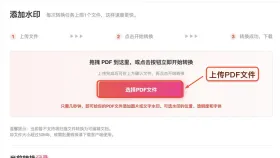
第2步:上传待处理PDF文件
支持单文件上传或拖拽批量导入。上传前请快速核对文件名顺序与业务逻辑是否匹配(例如合同、报价单、验收报告是否按预期排序),防止误传非目标文档。
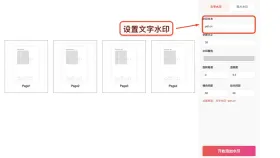
第3步:配置水印内容与样式参数
输入水印文本后,重点调节以下参数:
- 位置:优先选“页面中心”或“对角线平铺”,避免与页眉页脚、装订线重叠;
- 透明度:正文密集文档建议40%–50%,留白较多页面可提升至55%–60%;
- 字号与倾斜:18–22pt较通用,旋转角度推荐20°,兼顾辨识度与视觉自然感;
- 颜色:深色背景用浅灰(#CCCCCC),浅色背景用中灰(#808080),确保对比可见但不刺眼。
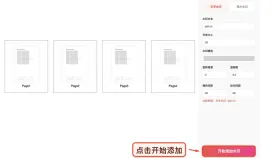
第4步:执行水印添加
全部参数确认无误后,点击「开始添加水印」按钮。处理过程中请勿刷新页面或重复点击,以免中断任务或生成异常文件。
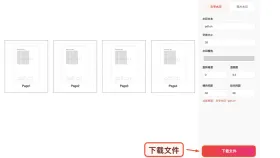
第5步:下载并逐页验证结果
下载完成后,使用标准PDF阅读器(如Adobe Acrobat Reader或福昕PDF阅读器)打开文件,重点检查:
✅ 表格页是否存在数字被遮盖;
✅ 签名区域是否完整可见;
✅ 二维码是否仍可被扫描识别;
✅ 封面及目录页水印是否影响版式美观;
✅ 所有页面水印位置是否一致、无偏移。
批量加水印的关键注意事项
- 页面标准化先行:批量处理前,统一将所有PDF调整为相同纸张方向(横/竖)与尺寸(如A4),否则同一坐标定位在混合排版下极易错位;
- 水印内容精炼:避免长句,优选“XX部门_202610”“V2.1_内部版”等结构化短标;
- 版本区分策略:通过水印嵌入时间戳、项目编号或责任人缩写,实现多版本自动溯源。
常见失败场景应对方案
- 水印位置偏移:检查是否误选“仅首页”却应用于多页文档;确认是否启用了“自适应缩放”或“相对页面比例”选项;
- 图片水印显示异常:核实图片格式是否为PNG/JPG(非WebP或GIF),背景是否为透明通道,原始分辨率是否高于2000×2000px(过大易触发平台压缩);
- 处理失败提示:先清除浏览器缓存并更换Chrome/Firefox最新版重试;若持续报错,请整理文件大小、错误截图、浏览器型号及完整操作步骤,发送邮件至 market@pdf.cn 获取技术支持。


