





pdf加了密码之后,要么直接打不开,要么能正常浏览,却没法复制内容、打印或者编辑。动手之前先确认你有这份文件的处理权限、手里的密码是对的,全程用副本操作,别把原文件搞坏了。

先看清文件适不适合解锁
动手之前先给原文件做个备份,确认你现在要处理的是最终版本。PDF解锁看似只是格式层面的操作,实则会涉及打开密码、编辑权限、打印权限及页面结构完整性等多方面修改,切勿直接覆盖原始文件。若文件极为关键,建议先以副本进行测试,验证解锁后PDF能否正常打开与使用,再对正式文件执行相同流程。
方法一:用在线PDF解锁工具先处理
时间紧迫、追求效率时,可选用极轻PDF(https://www.pdf.cn/)提供的PDF解锁服务。上传后按页面指引操作,处理完毕下载结果并及时校验即可。
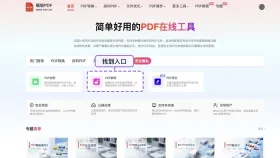
第1步:进入工具入口
打开工具导航页,定位到PDF解锁功能入口。务必核对功能名称,避免误点压缩、拆分或格式转换等相邻选项。
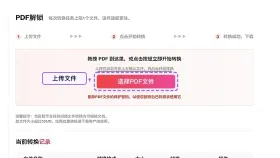
第2步:上传文件
点击上传区域,选取目标PDF文件。如文件体积较大,请耐心等待上传完成,切勿重复点击上传按钮造成中断或重复提交。
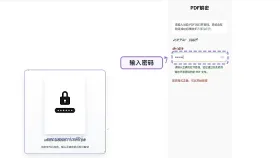
第3步:确认上传状态
上传完成后,仔细比对显示的文件名、数量及页面提示信息,确保未误传旧版或无关文档。
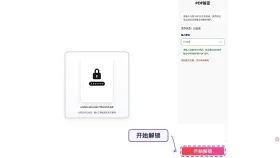
第4步:开始处理
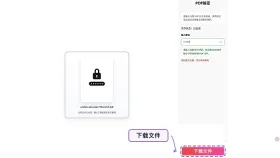
确认所有设置无误后,点击“开始解锁”。处理过程中请保持页面开启,切勿关闭或刷新,待系统明确提示“处理完成”后再继续下一步。
第5步:下载结果
下载解锁后的PDF文件后,应立即本地打开检查,不可仅凭生成提示即认定成功,更不宜未经验证就发送或归档。
方法二:使用Adobe Acrobat Pro
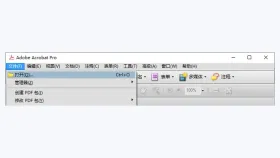
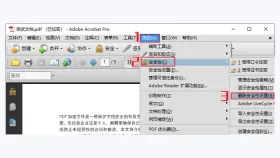
Adobe Acrobat Pro适用于需同步完成页面调整、顺序整理或局部编辑等复合需求的场景。该软件功能模块丰富,操作前须精准定位至“解锁”相关路径,并优先保存副本再操作。

一款AI工具,主要用于Monitor and clean up invalid Codex authentication files in CPA. Check quota status, disable files returning 401 errors, and perform dual verification before deletion.,适合需要提升相关任务效率的用户。
首先在顶部工具栏中查找对应功能入口,确保所选为权限移除类操作,而非加密或签名功能。
导入文件后,第一时间核对文件名与总页数,再依次配置页面顺序、压缩等级或其他编辑参数。
方法三:使用pdf转换器
本地PDF转换器更适合处理大体积文件、网络环境受限,或对数据隐私有严格要求、不愿将文件上传至公网的用户。操作前请在软件功能列表中准确识别“PDF解锁”模块,导入目标文件后,重点核查输出路径与各项参数设置。
首先在本地软件界面中定位解锁功能入口,确认其识别对象确为当前加密PDF,避免误选其他格式处理模块。
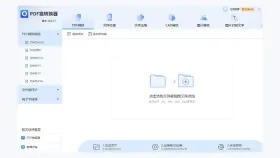
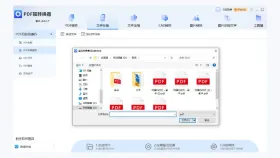
文件导入后,请再次确认文件名、导出格式及保存目录——此环节极易因疏忽选错路径,导致处理结果丢失。
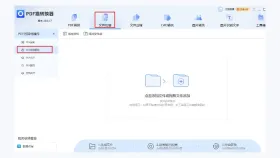
启动处理前,务必复核页面范围、输出质量等关键设置;处理结束后,须打开生成文件逐项检验:是否免密打开、能否编辑、是否支持打印、全部页面是否存在缺失或乱码。
解锁后的PDF文件怎么检查
解锁操作完成后,不可仅依赖文件生成提示,必须手动打开预览。重点验证四点:是否无需输入密码即可直接打开;文本与图像是否支持选中与复制;打印功能是否恢复正常;全部页面是否完整呈现、无跳页或内容截断。若任一环节异常,应回溯原始文件,重新评估密码准确性与工具适配性,必要时更换方法重试。
处理失败时怎么办
如遇上传失败、处理超时或下载异常等情况,建议先刷新页面并重试一次。若问题持续存在,请整理以下信息发送至market@pdf.cn获取技术支持:文件大小、错误截图、所用浏览器及版本、具体操作步骤与失败时间节点。


