





要处理pdf页面转图片,需先明确页面方向要求及最终使用场景。访问专业在线转换平台:www.pdf.cn,优先使用极轻pdf的pdf转图片工具完成基础流程,再依据文件复杂度灵活选用其他补充方案。该路径尤其适用于临时办公、资料整理与格式化交付,全程操作完毕后统一执行结果校验,可显著降低出错概率。
方法一:借助极轻PDF实现PDF页面转图
本方案覆盖日常办公中绝大多数轻量级需求,如课件单页提取、报告嵌入PPT、合同签字页分发等。操作前请确保PDF可正常打开,无损坏或密码保护;若含扫描件、多层表格、手写批注或非标准字体,建议转换后增加专项质检环节。
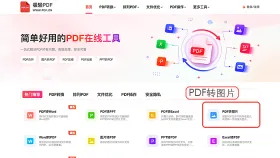
步骤一:精准定位“PDF转图片”功能入口
进入官网首页后,在显眼的功能导航区识别并点击「PDF转图片」模块。注意区分逆向功能(如「图片转PDF」),避免因误选导致输出逻辑完全相反。加载完成后即进入专用转换界面。
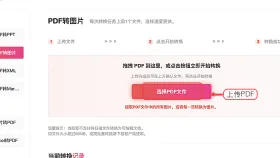
步骤二:上传待处理PDF文件
点击“选择文件”按钮,或直接将PDF拖拽至指定上传区域。支持单文件及多文件并行上传;上传前建议简化文件名(避免#、%、&等特殊字符),并确认所选为最新修订版,防止误传草稿或旧版文档。
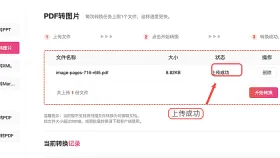
步骤三:核验上传信息准确性
上传成功后,系统自动显示文件名、体积大小及总页数统计。请比对原始PDF属性,重点排查是否存在版本混淆(如会议纪要v1.2误传为v1.1)、页数缺失或解析异常,确保输入源真实可靠。
步骤四:启动高清批量转换
默认输出格式为JPG(兼容性高),亦可手动切换PNG(适用于需透明背景或更高色深场景)。参数确认无误后点击「开始转换」,系统将按原始顺序逐页渲染,生成高保真图像。转换期间请勿重复点击或刷新页面,以免中断任务。
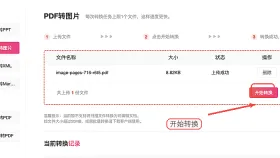
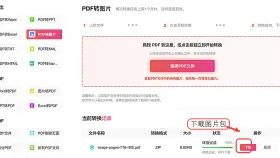
步骤五:下载压缩包并执行质量复检
转换完成后自动生成ZIP格式压缩包。解压后须重点核查:✅ 图片总数是否与PDF总页数完全一致;✅ 文件命名是否严格遵循“page_001.jpg”“page_002.jpg”等连续编号规则;✅ 首页、含图表页、末页的文字边缘是否锐利、细线是否连贯、边界是否完整无裁切。
方法二:采用系统自带截图工具快速提取
若仅需转换1–2页PDF,或仅截取其中局部内容(如某张图表、签名栏、关键条款),使用Windows自带“截图与草图”、macOS“预览→截图”,或第三方快捷截图工具更为高效。
操作流程简洁直观:
步骤一:打开目标PDF并定位内容
使用Adobe Acrobat、WPS PDF或浏览器内置阅读器打开PDF,滚动至所需页面,并放大至合适比例以便精准框选。
步骤二:框选区域截图并保存
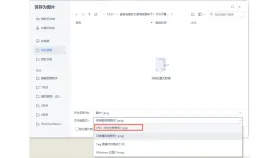
调出截图工具(如Win+Shift+S),拖拽选取目标区域,松开后自动跳转至编辑界面,点击“保存截图”并选择JPG/PNG格式存储即可。
PDF转图片并无唯一最优解:在线工具适合大批量、免安装、快速响应场景;本地软件(如UPDF、WPS会员版)更适合涉密文件或需深度控制DPI/色彩模式的用户;而截图法则作为轻量备选,强调即时性与灵活性。无论采用哪种方式,务必在导出后打开全部图片,逐页验证内容完整性、方向正确性与视觉清晰度,达标后再用于传播、归档或二次编辑。


