word查字数和页数,先看窗口底部状态栏,点字数就能打开“字数统计”。要单算某段的话,先选中这段文字。看到斜杠分开的两个数字,前面是选中区域的字数,后面是全文字数,别把两个数加起来。交稿前记得确认要不要算文本框、脚注和尾注,字数、字符数、页数统计口径不一样,别抄错字段凑要求。
第1步:看底部状态栏,分清选区和全文
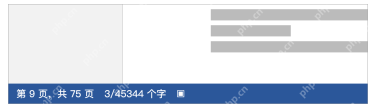
用Windows桌面版Word打开文档,直接看窗口左下方显示的页数和字数。状态栏中的“第 9 页,共 75 页”,前面是光标当前所在的页码,后面才是文档总页数,别把当前看的页码当成总页数。
出现“3/45344 个字”时,前面的3是当前选中文字的字数,后面的45344是整篇文档的总字数。只想看总量就取后面的数,要统计某一段就先把这段选中,别把两个数相加,不同文档的数值以实际显示为准。
第2步:点击字数,查看详细统计信息
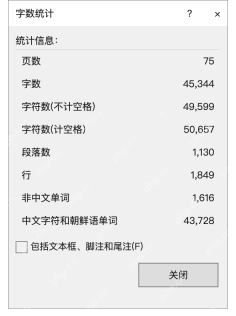
要查整篇文档的详细数据,先在正文空白处点一下取消文字选中状态,再点击状态栏的字数,打开“字数统计”。先核对“页数”和“字数”,再按要求查看“字符数(不计空格)”或“字符数(计空格)”,不要拿字符数替代字数。

这个长文档示例显示页数 75、字数 45,344;字符数和段落数在下面单独列出。需要统计选中内容时,保留选区再打开窗口即可,记录结果时要说明统计范围,别截了局部结果又写成整篇统计。
第3步:核对包含范围,再记录结果
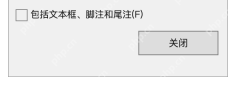
看窗口下方“包括文本框、脚注和尾注”的复选框,本例未勾选。交稿要求包含这些内容就按要求勾选,再读取更新后的结果,不包含就保持取消。不要在两次统计中更换这个条件,却只比较总数的变化。
记录需要的字数或字符数字段后,点“关闭”回到正文。正文后续有修改的话,就重新打开统计窗口再确认一次;页数还会受字号、边距和纸张方向影响,字数没变也可能重新分页。