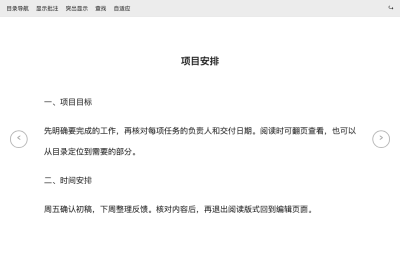
用wps文字看长文档,想不受干扰专心读,直接点「视图→阅读版式」,靠两侧翻页按钮、滚动条或者目录导航就能浏览,看完按esc就能退出。这和表格里高亮行列的阅读模式不是一回事,不会修改你的正文。阅读版式会重新排布屏幕内容,正式打印前要切回页面视图检查,别把阅读屏数当成实际页数。
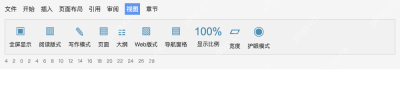
第1步:在视图中选择阅读版式
用WPS文字打开要读的文档,进入「视图」选项卡,点「阅读版式」。先确认打开的是文字文档,不是表格;表格的阅读模式通常用来突出显示选中单元格的行列,操作目的完全不同。
要是只是想暂时隐藏工具区,用全屏显示就够,但全屏和阅读版式不是同一个按钮。这里选阅读版式,是为了让正文按屏幕阅读的习惯显示。
第2步:翻页浏览,按屏幕调整阅读
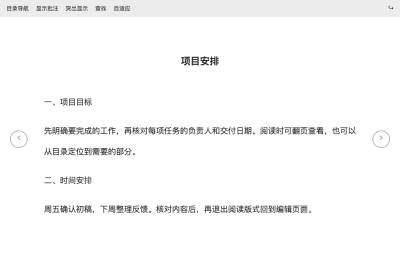
进入后编辑功能区会自动收起,左右两侧出现翻页箭头,上方能看到「目录导航」「查找」「自适应」等阅读工具。用右箭头往后翻内容,需要回看就用左箭头或滚动条,别把横向翻阅当成文档内容丢失。
页面宽度看着不合适时,再点开「自适应」选可用选项;它改的只是当前阅读的呈现效果,不会直接改动文档的字号和纸张设置。阅读中想改正文,得先退出这个模式。

{"answer":"协助 macOS 用户准备、转换、导出及排查 Word、PDF、Markdown、PowerPoint 和 Excel 文件,确保 WPS Office 工作流程可靠。"}
第3步:打开目录导航,定位已有标题
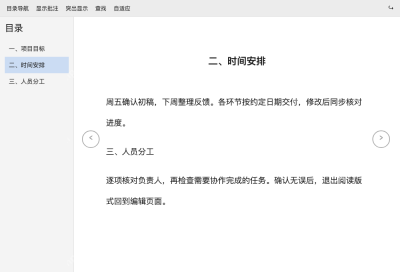
点左上方「目录导航」,左侧出现目录区域后,点需要查看的条目就能直接定位。这里打开目录并选中「二、时间安排」,正文区域会自动留出侧栏位置,全程还在阅读版式中,不会进入大纲编辑。
导航里没有完整条目时,先检查原文有没有可识别的标题结构,别以为打开导航就能自动把普通段落变成目录。需要找具体词句时,也可用上方「查找」定位。
第4步:按Esc退出,再回正文编辑
看完后按Esc,或点阅读界面右上角的退出图标,回到普通文档页面。这个视图专门用来阅读,不能直接在阅读版式里改正文;需要调整错字、字号或段落时,先退出再编辑。
回到页面视图核对当前位置,改完内容后保存。阅读时的自动排版和翻页数量不等于打印分页,准备输出时再看打印预览,别拿阅读界面的屏数当成纸张页数。