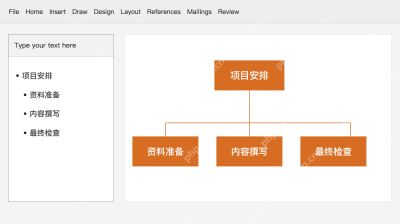
在word里整理主题和分支,用smartart的层次结构就能做出简洁的结构图:插入图形后,在文本窗格输入中心主题和下级事项,再调整层级就行。它适合梳理项目、章节或任务,和专业思维导图软件的自由放射布局不一样。下面用“项目安排”演示,参考界面是英文版,正文同步给出英文按钮名,方便你对应找入口。
第1步:在插入中打开SmartArt
把Word文档的光标挪到要放结构图的位置,点“插入(Insert)→SmartArt”。这里选择内置的 SmartArt 图形,不是旁边的 Pictures 图片工具。
英文界面上SmartArt位于插图工具区域,中文版本通常显示为插入选项卡中的SmartArt,具体排布以本机为准,先核对按钮名称,不要误点旁边的Chart图表。

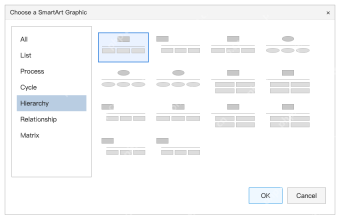
第2步:选择Hierarchy里的层次结构
在“Choose a SmartArt Graphic”窗口左侧点“Hierarchy”,也就是层次结构,再选适合主题与分支的布局。本例使用第一项组织结构图式样,选中后点“OK”插入,不把Process流程图当成同一类型。
这一类布局按父子层级排列,不会自动变成四周放射的自由分支,只是整理提纲时用它完全够用;如果需要大量交叉连线、折叠或自由拖动分支,换专业工具更合适。

第3步:在文本窗格输入主题和分支
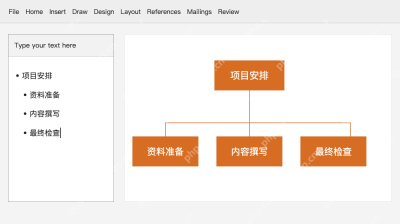
插入后打开图形旁的文本窗格,在“Type your text here”区域输入内容。最上层写“项目安排”,下一级写“资料准备”“内容撰写”“最终检查”;图形框中的文字会随窗格内容同步更新。
在文本窗格中按Enter新增同级项目,按Tab降为下级,Shift+Tab提升一级。操作前看光标所在条目,别把主题降成某个分支的子项;不需要的占位条目可在窗格中删掉,再核对图形层级。
第4步:检查层级和文字,再保存文档
对照成图检查:“项目安排”在上方,三个事项位于它的下一层,分别是“资料准备”“内容撰写”“最终检查”。如果某项跑到另一项下面,回文本窗格调整缩进,而不是只拖动文字看起来靠近主题。
每个框尽量用短语,长句放回正文,避免文字挤满图形。完成后保存文档并查看打印预览,确认连接线、框中文字和所在页面都完整;导出PDF后再打开检查,不要只看编辑时的缩放效果。