wps云空间绑定账号用来存储、访问文档,先登录自己的账号,把文件上传到“我的云文档”,确认云端能正常打开,再按需设置文档同步。换设备时也要登录同一账号,检查最近一次修改是否已经保存上传。同步不等于不会误删或覆盖,重要材料要另存独立备份,别刚上传完就删掉本地唯一原件。
第1步:确认账号,再上传到我的云文档
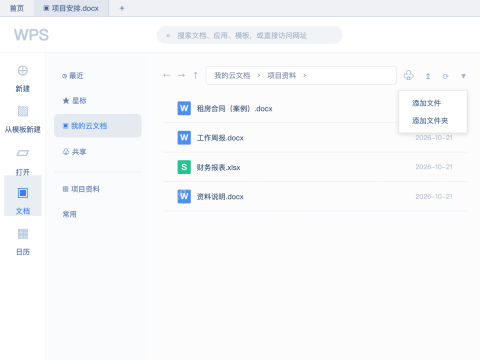
在WPS电脑端确认登录的是自己的账号,打开“文档→我的云文档”,进入准备存放资料的目录。点右上方上传入口展开菜单,选“添加文件”上传单个文件,需要整批传资料时再选“添加文件夹”。
这次上传“项目安排.docx”,上传前先保留好本地原件。上传前检查账号、目录、网络和剩余空间;涉及公司或个人敏感资料时,按自己的数据管理要求判断是否适合放到云端,不要默认所有资料都要开启同步。
第2步:在云列表核对文件,打开检查内容
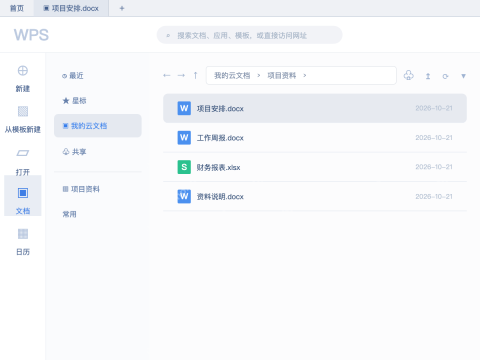
上传结束后,在“我的云文档”列表找到“项目安排.docx”,核对名称和所在目录,再从列表打开检查内容。列表里显示文件名只说明有对应条目,还要确认打开的是这次上传的内容,不是之前存的同名旧文件。

{"answer":"协助 macOS 用户准备、转换、导出及排查 Word、PDF、Markdown、PowerPoint 和 Excel 文件,确保 WPS Office 工作流程可靠。"}
修改完内容后按当前保存提示完成保存,等网络传输完成,再回列表打开核对一遍。上传失败或显示等待时先看系统提示,不要连续重复上传生成多个副本;确认云端可正常打开前,不要删除本地原件。
第3步:按需开启云同步,再到另一台设备验证
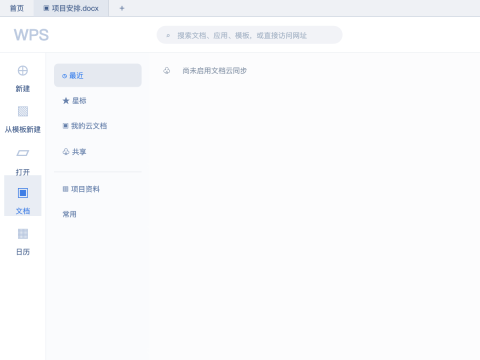
回到“最近”页面,如果看到“尚未启用文档云同步”,按提示进入设置,阅读说明确认自己要同步的内容,再按页面要求完成开启操作。当前页面显示的仍是尚未启用的状态,不能把看到提示当成已经同步成功。
在另一台设备登录同一账号,打开云文档检查“项目安排.docx”的最新内容;内容对不上时,先看原设备是否完成保存、联网和上传。重要文件另外保留独立备份,避免同步把误删或错误修改也带到其他设备,不要把“多端都有文件”当成绝对安全。