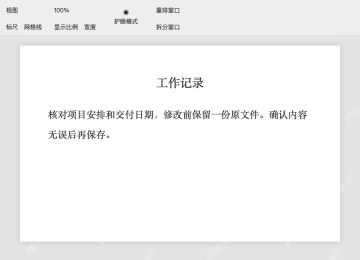
wps 文字开护眼模式,直接在「视图」里点「护眼模式」,页面就会变成浅绿色,再点一次就能关掉。这个开关和黑色夜间阅读、系统深色外观不是一回事,别为了换显示颜色直接给整篇文档填绿色背景。以下操作基于 windows 个人版文字界面,舒适度随环境和个人习惯有差异,模式名称不代表有医学层面的护眼效果。
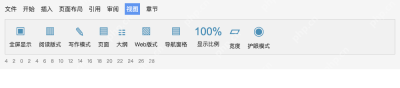
第1步:在视图里找到护眼模式
打开 WPS 文字文档,点上方「视图」,在功能区找带眼睛图标的「护眼模式」。这里说的是文字组件的功能,表格的阅读高亮、PDF 的背景选项不算同一个开关。
先确认这是显示设置,不是页面背景填色。只是临时换阅读底色就用护眼模式,别选中全文改底纹,免得把绿色真的存进文档版式里。
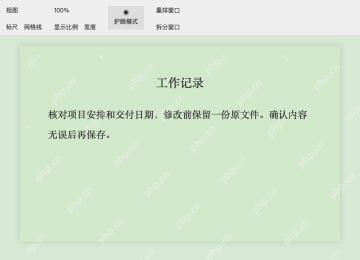
第2步:点击开启,核对浅绿显示
点完「护眼模式」,页面和阅读区域都会变成浅绿色,正文内容、段落位置都保持原样。这里演示的是同一份工作记录,不是新建的绿色背景文档。

WPS macOS Helper
下载
{"answer":"协助 macOS 用户准备、转换、导出及排查 Word、PDF、Markdown、PowerPoint 和 Excel 文件,确保 WPS Office 工作流程可靠。"}
要是只有标题或者某一段文字变绿,先撤销之前的字体或底纹修改,再回视图找正确的护眼开关。要是这个配色你觉得不舒服,直接关掉就行,没必要一直开着。
第3步:再次点击关闭,确认没有改正文
想恢复白底,再点一次「护眼模式」就行,检查正文页面回到正常浅色。开启和关闭用的是同一个按钮,不用删正文,也不用挨个段落重新设背景。
退出前核对文字、图片、段落都完整。准备打印或者导出的时候,单独打开预览检查真实页面效果,别光看屏幕处于绿色阅读状态,就以为打印件一定是绿色。