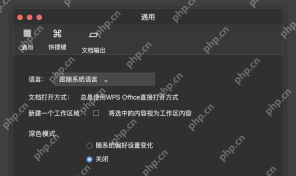
wps要设置深色界面,得先分清自己用的是什么系统。下面是mac版的操作方法:从菜单栏「wps office→偏好设置」进「通用」,把深色模式设为随系统变化,同时系统外观本身也要开深色才能生效。这个设置和文档护眼背景、安卓夜间阅读不是一回事,windows或手机端别按这个路径找开关。
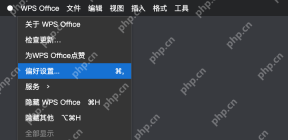
第1步:从WPS Office菜单打开偏好设置
在Mac上启动WPS Office,看屏幕顶部的系统菜单栏,点“WPS Office”,选择“偏好设置”。这个入口不在文档内部的文件菜单里,也不是点正文弹出来的右键菜单,先找对菜单位置。
这个入口仅适用于Mac版。官方说明该深色属性依赖 macOS 10.14 及以上系统,实际可用选项还要看本机版本,其他系统不要按这条路径操作。
第2步:在通用里选择跟随系统
打开偏好设置后进入“通用”,找到“深色模式”,选择“随系统偏好设置变化”。如果系统外观已经是深色,WPS界面会同步适配成深色,别去单独改文档的页面背景凑效果。

WPS macOS Helper
下载
{"answer":"协助 macOS 用户准备、转换、导出及排查 Word、PDF、Markdown、PowerPoint 和 Excel 文件,确保 WPS Office 工作流程可靠。"}
系统当前是浅色时,只选这个选项不会自动调出深色界面。先到本机系统的外观设置里调整好,再回WPS检查,别把“随系统”当成应用独立的黑色主题按钮。
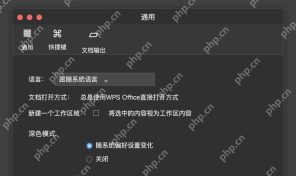
第3步:需要浅色时关闭跟随,再重启检查
按这套设置逻辑,如果系统为深色但你想让WPS恢复浅色,可在同一“深色模式”区域选择“关闭”,随后重启应用再核对界面。重启前先保存正在编辑的文档,不要用强制结束进程代替正常退出。
系统外观是浅色时,这两项设置没法把应用强制改成深色。最终显示效果以本机版本为准,确认菜单、工具区与正文都显示正常后再继续编辑,不用为了换外观修改正文格式。