用wps生成二维码,打开文字文档后找到二维码工具,输入文本或完整网址,核对预览没问题点确定就能插入。网址要带https://,纯文字生成的码扫出来只显示文字,不会自动转成文件下载链接。旧版从“插入→功能图→二维码”进,新版入口可能在素材中心的更多应用里,先确认你要做的是普通内容码,还是分享云文档的链接码。
第1步:打开二维码工具,不选条形码
Windows版WPS文字打开文档,把光标挪到要插码的位置。旧版参考界面里,点“插入→功能图”,展开后选择“二维码”,别误选上方的条形码。
要是当前版本找不到功能图,先查“插入→素材中心→更多应用”;官方说明12.1.0.22483及之后版本调整过入口。别为了找同一按钮把旧版位置硬套到新版,也别把分享文档窗口当成内容二维码工具。
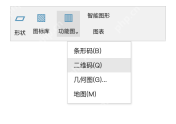
第2步:输入完整网址,检查内容是否写对
在“插入二维码”的“输入内容”框填入 https://www.wps.cn/,确认没有多余空格、换行或少打斜杠。做网址码就输入完整地址,做纯文字码才填写文字,工具不会替你判断这个链接是不是你想分享的页面。
输入后核对预览有没有同步更新。涉及登录、支付或资料提交的地址,先确认是自己的合法目标;不要把验证码、密码或不该公开的个人资料写进二维码。

{"answer":"协助 macOS 用户准备、转换、导出及排查 Word、PDF、Markdown、PowerPoint 和 Excel 文件,确保 WPS Office 工作流程可靠。"}
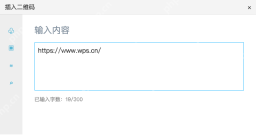
第3步:保留清晰配色,再确定插入
检查二维码预览,先保留黑色前景和浅色背景,在“颜色设置”里核对“前景色”。本例不加渐变、Logo或复杂图案,避免码面看着漂亮却不容易识别;确认内容正确后点“确定”。
二维码能扫码才算完成,装饰效果不是必需步骤。别把深色背景和浅色码块随意对调,也不要让边缘白色留空被文字或图片盖住。
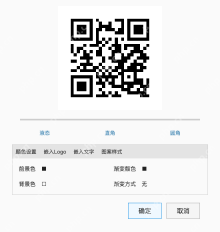
第4步:插入后扫描验证,再保存文档
回到文档选中二维码,等比例调整大小,不要把正方形拉成长条。本例插入的是WPS官网网址码,用手机扫描后先看识别出的地址,再决定是否打开,确认没有跳到错误页面。
准备打印就再用实际打印件试扫一次,确认缩放后仍能识别;图片被裁掉边缘、过小或导出后变糊,都可能影响扫描。核对通过后保存文档,原目标网址变化时应重新生成对应的码。