wps插条形码,先在文档里定好位置,打开条形码工具,按实际用途选编码,输入符合对应编码规则的内容就能插入。做商品码别随便把内部编号当正式商品编码,位数、校验规则和使用资格都要提前确认。下面操作针对wps文字的文档和表格单元格,别把条形码图当成能自动查商品资料的数据库。
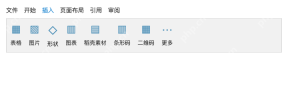
第1步:在插入选项卡打开条形码工具
打开 WPS 文字,把光标放到正文或者表格单元格里要插码的位置。旧版界面的“插入”选项卡中点“条形码”,旁边的“二维码”是另一种工具,不要混用。
不同版本可能把入口收进“更多”或“素材中心→更多应用”。找不到时先核对版本和实际菜单,不要去普通符号列表里找条形码,也不需要先把整篇文档截图。
第2步:选编码,再输入符合规则的数字
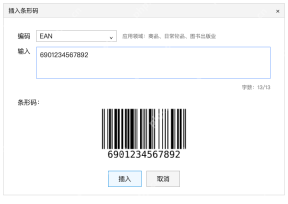
在“插入条形码”窗口的“编码”中选择 EAN,再在“输入”框填写数字。这里用 6901234567892 演示 EAN-13 的格式,输入的数字和预览内容一致;这只是操作示例,不代表这个号码可用于自己的商品。

WPS macOS Helper
下载
{"answer":"协助 macOS 用户准备、转换、导出及排查 Word、PDF、Markdown、PowerPoint 和 Excel 文件,确保 WPS Office 工作流程可靠。"}
编码类型决定允许的字符和长度,不能把适用于其他编码的字母混进 EAN。工具提示位数或校验不正确时先改原始数据,不要随意删掉末位凑长度;原编号有前导零的,也应保留。核对预览后点“插入”。
第3步:检查条码比例,试扫后再保存
回到文档检查条形码是否落在指定位置,码下数字仍应是 6901234567892。放在表格里时,先确认单元格宽度和行高容得下,不要让边框或正文盖住左右空白,也不要横向压扁码条。
按需要等比例调整后,用实际要使用的扫描设备测试。识别到号码不等于系统自动有商品资料,库存或收银软件仍需关联数据。打印后再试扫,确认清晰、完整且数字正确,再保存文档。