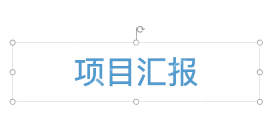
word 做艺术字,点「插入→艺术字」挑个样式,把占位文字换成自己的标题就行。改颜色要先选中文字,用「文本填充」调,别给外层的框填色。标题长的话先调字号,确认不会挡到正文再挪位置。以下操作针对 windows 桌面版 word,网页版只能查看已有艺术字,新增和完整调整得用桌面版处理。
第1步:打开艺术字库,先选一种样式
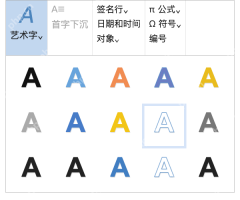
把光标放到标题要出现的位置,点进「插入」选项卡,在「文本」组展开「艺术字」。图库里的字母 A 代表对应文字样式,先选一个清晰的填充或轮廓样式,不用一开始就把阴影、发光和立体效果全加上。
Word 2016 的这组入口旁边还有「首字下沉」「签名行」「日期和时间」,别误点到首字下沉。已经打好标题文字的话,也可以先选中文字,再从艺术字库选样式,避免留下原标题和艺术字两份重复内容。
第2步:选中占位文字,换成自己的标题
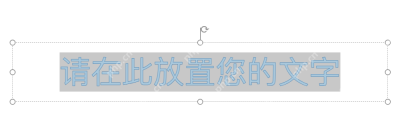
选完样式会出现一个带控制柄的文字框,里面是「请在此放置您的文字」。直接把这段占位内容替换为「项目汇报」,不要在框外另打普通文字,也不要把原来的提示词留在标题后面。
点进文字框后只改文字本身就行,拖动边框是移动整个对象,拖动顶部手柄是旋转对象。改坏了想撤销直接按 Ctrl+Z,再回到框内重新选中文字调整就好。

第3步:用文本填充改颜色,不改外框填色
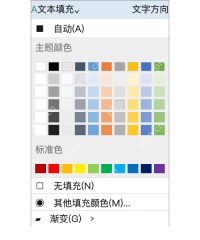
选中艺术字里的文字,在弹出的「绘图工具→格式」中展开「文本填充」,再从主题颜色或标准色里选色。这里调的是文本填充菜单,不是形状填充;改完只有外框变色、字没变色的话,先检查是不是点错了入口。
需要加文字边线就用同组的「文本轮廓」,阴影等效果在「文本效果」里调整。不要选「无填充」后又把轮廓一并去掉,否则文字可能看不见;找不到格式选项卡时,先重新点选艺术字对象就行。
第4步:检查标题,再调整字号和位置
点文字框外面查看「项目汇报」的颜色和轮廓,再点回艺术字对象检查整体大小。需要改字号时,选中对象里的文字,到「开始」的字号框调整;需要改位置时拖动对象边框,别误拖旋转手柄。
标题放不下就先减小字号或缩短内容,不要一味横向拉长。核对标题没有遮住正文后保存;准备打印时再看打印预览,确认彩色文字和页面背景之间仍有足够对比。