





在希沃白板里选中普通文本框后,右侧通常只有字体、字号和文字颜色,没有单独的“文字背景色”。想做标题色块、重点提示或答案标签,应插入形状并在形状内输入文字,再设置形状填充,这样文字和底色能作为同一个对象一起移动。
插入形状作为文字底板
打开课件并进入备课模式,单击顶部形状,选择矩形、圆角矩形等样式,在画布中拖出合适大小。背景用途优先选结构简单的形状,后续调整文字位置和留白更方便。
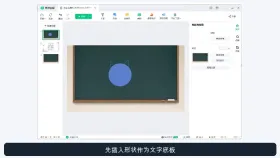
双击形状内部,等光标出现后输入文字。若第一次双击没有进入输入状态,先单击形状确认出现控制点,再双击中心区域;输入完成后单击形状外部退出编辑。


设置填充色和文字样式
保持形状被选中,在右侧属性面板切换到形状,打开“填充”颜色菜单选择底色;不需要边框时把边框设为无,再按需要调整透明度。切换到“文本”页签后设置字号、文字颜色和居中方式。
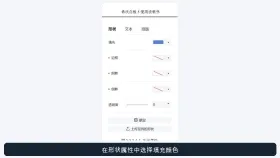
如果只是给一行文字做色块,可缩短形状高度并保留左右内边距;需要重复使用时复制整个形状,不要只复制框内文字。普通文本框找不到填充入口属于界面能力差异,使用“形状加文字”是更稳定的做法。









