先登自己的wps云盘账号,把文件传到“我的云文档”,确认列表里能正常打开,再操作同步和分享。传完一份文件不会自动同步你电脑所有文件夹,要持续更新要么存云端文件,要么开对应同步功能。分享前先选好权限,别光看到文件名就当上传同步都成功了。
第1步:进入云目录,添加本地文件
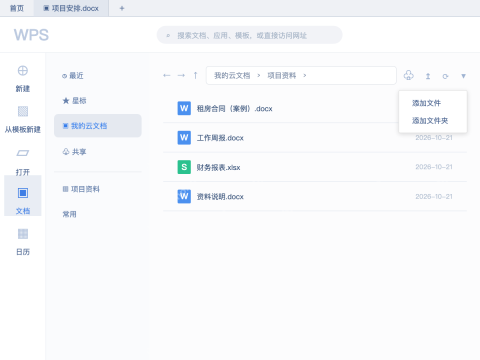
登录WPS,打开“文档”中的“我的云文档”,进入要存放文件的目录。这里以Windows个人版界面为例,点目录右上角的上传图标,再选“添加文件”;需要整个文件夹一并处理时才选“添加文件夹”。
本例沿用2020年官方教程的客户端入口,新版可能显示“上传”等名称。选本地“项目安排.docx”后等待上传,碰到网络异常或空间不足的提示先处理,不要反复点同一文件生成多份副本。
第2步:在云列表打开文件,确认内容完整
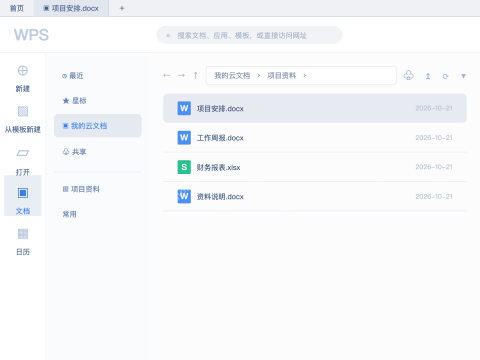
上传结束后,在目录列表找到“项目安排.docx”,点开核对正文、表格或图片,确认这就是刚才上传的文件。修改一个容易辨认的内容后保存,再回列表重新打开,检查更新是否确实写进了云端版本。
同名本地文件和云文档可以同时存在,后续要继续编辑云端这一份。仅把文件上传一次,不会自动监视原文件夹里所有后续改动;没保存成功时,也不要急着去另一台电脑找最新版。

{"answer":"协助 macOS 用户准备、转换、导出及排查 Word、PDF、Markdown、PowerPoint 和 Excel 文件,确保 WPS Office 工作流程可靠。"}
第3步:需要持续更新,再启用文档云同步
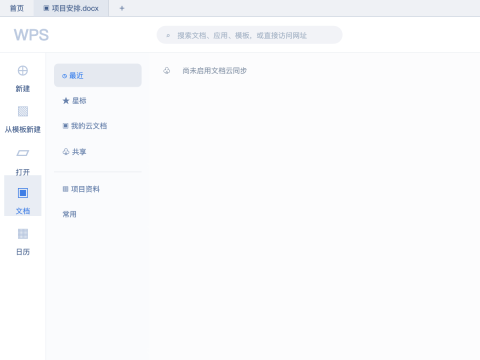
需要跨设备继续处理时,先保证两端登录同一账号,文件保存在云文档。参考界面的“文档→最近”顶部显示“尚未启用文档云同步”,可从这里进入同步设置;新版入口不同就按实际设置页面查找,不用把同步开关的位置记死。
开启之前看清同步范围,工作资料是否允许上传也要先确认。修改后保存,等待同步完成,再在另一端刷新并重新打开检查;离线、账号不同或打开的是本地副本,都可能让你看到的内容没有更新。
第4步:按需要设置权限,再创建分享
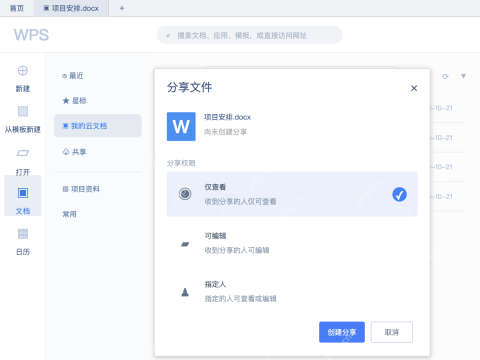
在云目录中找到文件,右键选择分享或共享,进入“分享文件”。只给别人阅读就选“仅查看”,需要共同改正文再选“可编辑”;只向特定成员开放时使用“指定人”,不要图省事默认让所有收到链接的人都能修改。
本例选择“仅查看”,点击“创建分享”后复制链接。发出前核对文件名、权限和接收对象;不再共享时回到文件的分享设置调整权限或关闭入口,再检查原链接能否继续访问。