word给图表自动编号,先选中图片或表格,点顶部菜单栏「引用→插入题注」,选好标签和位置,自动生成的编号后面补说明文字,点确定就行。普通连续编号不用开章节号,删除或移动对象后,按ctrl+a再按f9就能更新所有题注。别用空格加手敲数字凑编号,题注里的数字靠域自动维护,后续插新图才能统一更新。
第1步:选对象,在题注窗口选择标签
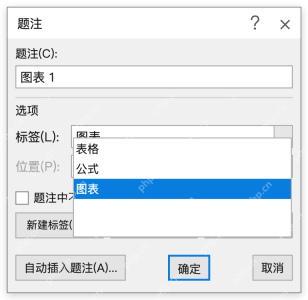
在 Windows 桌面版 Word 2016 中选中要编号的对象,点“引用→插入题注”。展开“标签”下拉菜单,示例选已有的“图表”;它和“表格”“公式”是互相独立的编号序列,按文档要求选择后再继续,不要把所有对象混在一个序列里。
需要标签显示成“图”或“表”时,点“新建标签”创建,后续同类对象直接选同一个标签。列表里已经有合适选项就直接用,不必每插入一张图都新建一个名称;确认内容后再点“确定”。
第2步:在编号后输入说明,检查放置位置
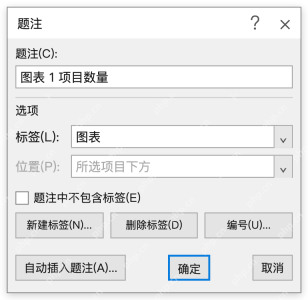
标签选为“图表”后,“题注”输入框里保留自动生成的“图表 1”,后面补上“项目数量”,得到“图表 1 项目数量”。位置示例选“所选项目下方”,核对当前选中的确实是要加说明的图,再点“确定”。

不要手动选中编号替换成自己输入的数字,也不要勾选“题注中不包含标签”后再到正文补一个标签。对象采用浮动环绕时还要核对题注与图的位置关系,必要时先改为嵌入型,避免图移走、说明留在原地。
第3步:需要连续编号时,不启用章节号
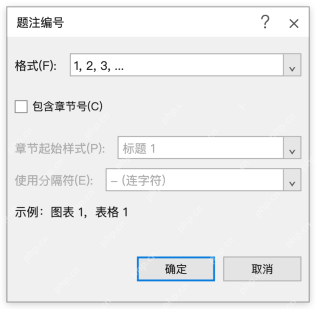
在题注窗口点“编号”,格式选择“1, 2, 3, ...”,普通连续图号保持“包含章节号”不勾选,再点“确定”返回题注窗口,确认后插入。只有需要“图 1-1”这类章节编号时,才先配置标题样式,再启用章节号。
同类新对象继续使用“图表”标签。移动或删除题注后,在正文按 Ctrl+A、F9 更新,逐项核对编号;若打印或交付前还要调整顺序,先保存副本,别只改显示出来的数字。