wps 语音输入,先进文档编辑状态,点底部语音转文字入口,选好语言轻点麦克风开始说话,核对完识别结果再保存。这里按iphone版的语音转文字界面演示,不是调用wps朗读现有正文,安卓或其他版本的入口名称可能有差异。操作前先确认麦克风权限、联网状态和识别语言,人名、日期、数字说完后要逐项检查。
第1步:进入编辑,点底部语音入口
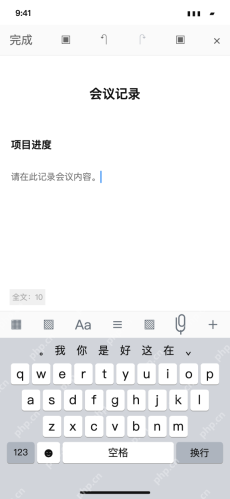
打开文字文档,进入编辑状态,把光标挪到要插入文字的位置。官方教程展示的iPhone界面里,顶部可见“完成”,键盘上方有一排工具,点其中的麦克风转换图标,打开语音转文字。
本例采用2021年官方教程所示的iOS布局,当前版本的图标位置可能调整。不要误点系统键盘自己的听写按钮,也不要把“语音朗读”当成输入功能;前者来自输入法,后者是把文字读出来。
第2步:打开面板,轻点麦克风说话
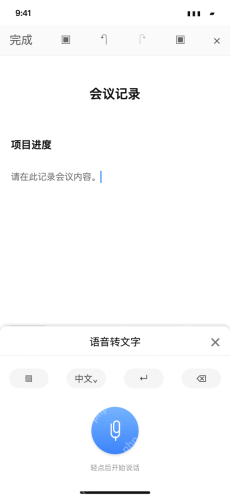
出现语音转文字面板后,先看语言选项是否为中文,再轻点蓝色麦克风。面板提示“轻点后开始说话”,说明还没开始输入;系统第一次询问麦克风权限时,按需要允许,没授权就先到手机设置处理。

WPS macOS Helper
下载
{"answer":"协助 macOS 用户准备、转换、导出及排查 Word、PDF、Markdown、PowerPoint 和 Excel 文件,确保 WPS Office 工作流程可靠。"}
分短句说“今天确认项目时间,明天整理会议材料”,观察文字是否落在原来的光标位置。识别没有反应时先检查权限和网络,不要连续重复同一句,避免恢复后插入多份重复内容。
第3步:语言选对,再校对文字并保存
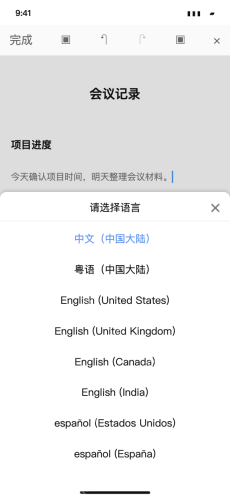
需要更换识别语言时,点面板里的语言选项,在“请选择语言”中选择中文选项或对应语种。本例不把粤语选项和普通话混选,语言设置不对时,继续提高音量也解决不了识别偏差。
选好后关闭语言列表,继续输入或暂停录入,逐字检查日期、人名和数字。把结果改正确,再回文档保存;只看到文字出现在屏幕上,不代表修改已写入文件,重新打开检查后再退出。