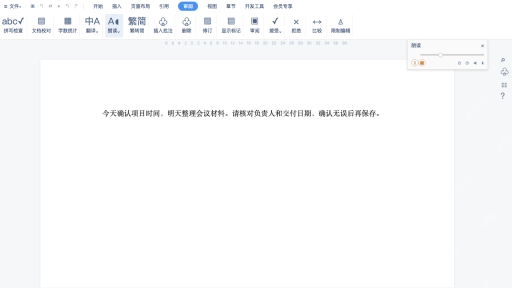
wps 把文字读出来,打开文档点「审阅→朗读」就行。读整篇选「全文朗读」,只想听一段就先选中对应文字,再点「选中朗读」。播放时可以开「显示工具栏」,用小工具栏暂停、停止或者调声音。这里以带这些入口的windows个人版为例,注意别和语音输入搞混,朗读能辅助校对,但多音字、缩写、公式还是得自己核对。
第1步:在审阅里展开朗读菜单
用WPS文字打开文档,进入「审阅」板块,展开「朗读」的下拉菜单。界面会提供「全文朗读」「选中朗读」「输出语音」「显示工具栏」几个选项,要直接听整篇,选「全文朗读」,别点成输出文件。
这套入口来自2021年官方Windows教程。有些版本把朗读放在其他工具区,先确认自己的版本确实有该功能,不要把翻译、语音速记或录音转文字当成同一入口。
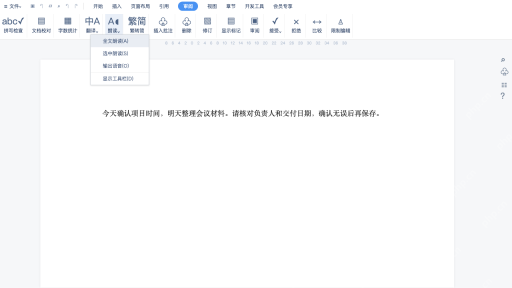
第2步:只听一段,先选中正文
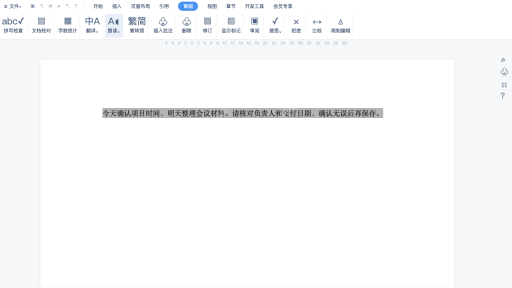
只需要听某一段时,先拖动选中目标文字,再打开「朗读→选中朗读」。示例选中「今天确认项目时间,明天整理会议材料」所在段,检查灰色选区只覆盖要听的部分,避免误选整篇。

WPS macOS Helper
下载
{"answer":"协助 macOS 用户准备、转换、导出及排查 Word、PDF、Markdown、PowerPoint 和 Excel 文件,确保 WPS Office 工作流程可靠。"}
「选中朗读」不可用时,先看是否仍保留文字选区,不用反复点菜单。表格、文本框或其他对象里的文字可能需要先进入对象,能否朗读以当前版本实际支持范围为准。
第3步:显示工具栏,暂停或停止播放
再次展开「朗读」,选择「显示工具栏」,右上角会出现一个小的朗读控制条。需要临时停一下就用暂停,结束本次播放用停止;音量、语速和语调按工具栏里的对应控制调整,不必反复调整整个系统的音量。
想保存成音频才另选「输出语音」,能否导出及格式以当前版本和账号权限为准。用于校稿时一边听一边看,发现错字就停下修改,保存文档后再从相关段落重新朗读确认。