





想给pdf换成浅黄、浅蓝这类护眼底色,别直接开阅读器的护眼模式,那种只是本地临时显示效果,正确做法是把颜色直接写入pdf页面当背景。下面用wps pdf一步步演示:打开文件后走「插入」栏,用「文档背景」功能加色,调好透明度和生效页面范围就行。
要是只是自己临时看着想舒服点,用阅读器改页面显示颜色没问题;但如果要存下来、发别人或者打印出来也保持同样底色,就必须用添加页面背景的方式处理。
第一步:进入插入选项
用WPS打开要改的PDF,切到顶部的「插入」选项卡,在功能区里找到「文档背景」。这个入口改的是PDF本身的页面背景,和阅读器窗口主题、夜间模式完全是两回事。
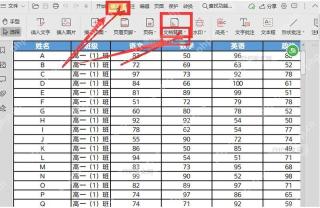
第二步:选择添加背景
点一下「文档背景」按钮,弹出的菜单里选「添加背景」。要是这个PDF之前已经加过背景,最好先检查下要不要删掉旧背景或者更新设置,不然新旧颜色叠在一起,容易把文字糊得看不清。
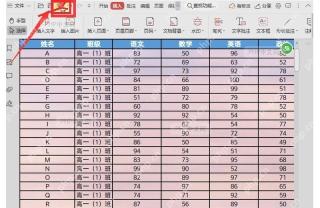
第三步:设置背景颜色
弹出的「添加背景」窗口里先选「颜色」选项,点颜色框打开色板,挑个浅色系就行。推荐选浅黄、浅灰、浅蓝这类低饱和的颜色,太深的话会把正文、表格线、印章都遮得不好辨认。
选好颜色之后再调不透明度,想要页面只有淡淡的底色,就把不透明度往低了拉;如果是扫描版PDF或者表格特别多的文件,宁可颜色调得更浅,也别让底色盖住原有内容。
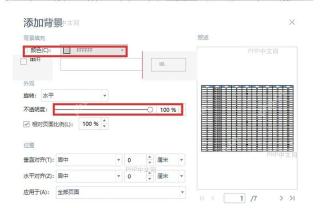
第四步:确认应用页面
检查「应用于」的范围,是要全页面生效,还是只改当前页、指定的某几页。多页的PDF别上来就点确定,先看右边预览区的背景深浅和覆盖范围,确认没问题再点「确定」。
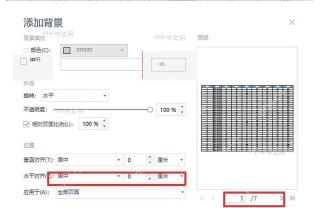
设置完翻前后几页看看,确认所有页面底色都统一。如果之后还需要发给别人编辑,建议另存一份副本。因为背景是直接写入PDF页面内容的,之后要删或者换背景,还是得回到「文档背景」菜单里操作。









