





在 wps 文字里调整标题样式很简单:先选中文档里的标题文字,到「开始」选项卡的样式区找到「标题」,右键点「修改样式」。弹出修改样式窗口后,按需调整字体、字号、加粗、文字颜色或者段落间距,最后点确定,整个标题样式就会按新设置更新。
第一步:选中标题文字
把光标移到要调整样式的标题上,拖动鼠标选中全部标题文字。注意只选标题本身就行,别把后面的正文或者空行也一块框进去,不然套用样式的时候,连带选到的正文也会变成标题格式。
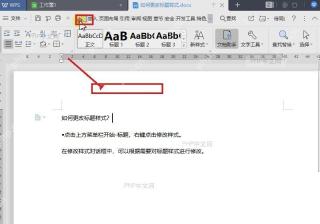
第二步:右键标题样式
在顶部功能区切到「开始」面板,找到样式库里的「标题」样式。鼠标移到「标题」样式上点右键,在弹出的菜单里选择「修改样式」。要是样式库里没直接看到「标题」,先点样式库右侧的展开按钮,就能在完整的样式列表里找到了。
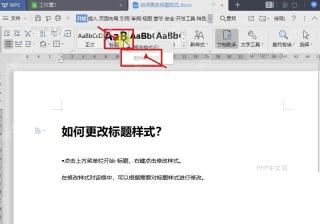

第三步:设置格式并确定
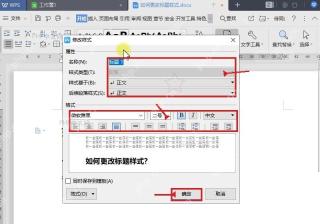
在「修改样式」窗口里,先确认样式名称是你要改的「标题1」或者对应级别的标题,再调整字体、字号、加粗、对齐这些基础格式。需要改行距、段前段后间距的话,点左下角的「格式」就能进入详细段落设置;基础参数调好后点「确定」,文档里所有使用该标题样式的内容,都会同步变成新的格式。
如果只想改某一个标题,别右键修改全局样式,直接选中文本后手动调整字体和字号就行;要是想让所有同级标题格式统一,就用上面说的「修改样式」功能,后续生成目录的时候标题级别也不会乱。


