





在 word 里要把某类字符统一改成指定的字体、字号或颜色,用自带的「查找和替换」的格式替换功能最省事:按 ctrl+h 打开替换窗口,输入要查找的字符,再分别设置「查找格式」和「替换格式」,最后点全部替换就搞定。这个方法特别适合处理冒号、括号、特定汉字、英文缩写这类重复出现的内容,不用手动一处处选中改。
第一步:打开替换窗口
先打开要处理的 Word 文档,光标随便点一下正文区域,按 Ctrl+H 直接调出「查找和替换」窗口。要是记不住快捷键,也可以走功能区:在顶部「开始」选项卡右侧点「替换」按钮。注意窗口要停在「替换」页签,这样才能同时看到「查找内容」和「替换为」两个输入框。
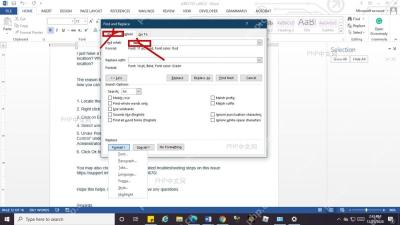
第二步:填写指定字符
在「查找内容」框里输入需要统一格式的字符,比如输「:」就能处理全文所有中文冒号,输「重要」就能把全文档这个固定词统一改格式。如果只改格式、不改动文字本身,「替换为」可以直接填 ^&,意思是保留原来查找到的内容,直接输入同一个字符也没问题。这里别多带其他无关文字,不然 Word 只会按你输入的完整字符串匹配,容易漏改。
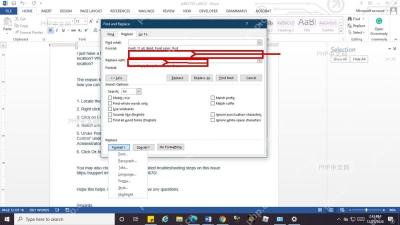
第三步:设置统一格式
点窗口左下角的「更多」,展开全部隐藏选项,再点底部的「格式」,选择「字体」。如果你只想替换特定旧格式的内容,比如只改红色的指定字符,就先在「查找内容」下方设置对应的查找格式;如果不管原格式是什么,全部统一成新样式,直接在「替换为」下方设置你要的字体、字号、颜色、加粗等目标格式就行。设置完成后,窗口里会显示对应的格式摘要,方便你确认没选错设置位置。

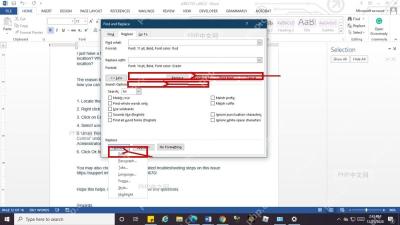
第四步:执行全部替换
确认「查找内容」是目标字符,「替换为」已经设好保留原字符,替换格式也显示正确后,点「全部替换」。Word 会一次性处理完当前文档里所有匹配到的内容。替换完回到正文抽查几处,只要文字没变动、样式已经统一,就说明这次格式替换生效了;如果弹出的替换数量明显不符合预期,先撤销操作,再检查是不是误开了「区分大小写」「全字匹配」这类多余的搜索选项。
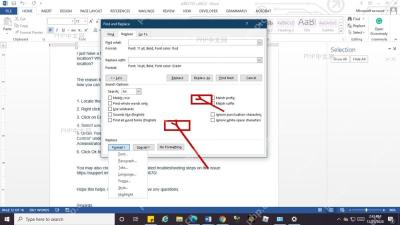
处理标点的时候要特别留意全角和半角的区别,比如中文冒号「:」和英文冒号「:」是两个完全不同的字符。如果你的文档里两种都存在,得分别替换一次,没法靠一次查找同时覆盖两类字符。


