





在word里自定义纸张大小,靠的就是「布局」选项卡下的「纸张大小」和页面设置功能。本次演示用的是microsoft 365版本的word。平时常用的a4、a5直接点选就行,要是做票据、标签、手册内页或者用特殊打印纸,就得手动填宽高数值。
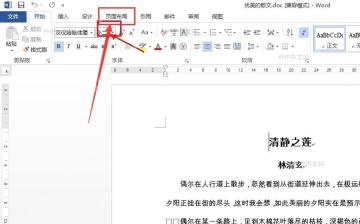
第一步:打开布局选项卡
点开Word文档顶部的「布局」选项卡,就能看到所有页面设置相关的功能按钮。
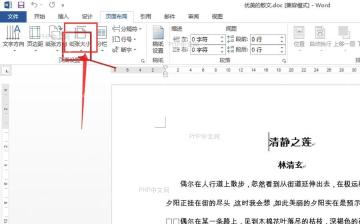
第二步:展开纸张大小
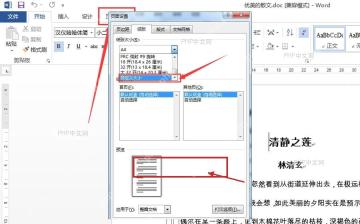
在布局栏里点「纸张大小」,就能展开所有常用的预设纸型列表。
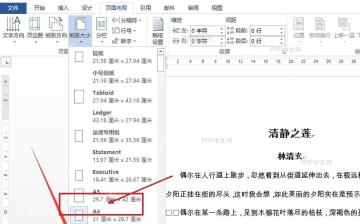
第三步:进入其他页面大小
拉到纸张大小列表最底部,点「其他页面大小」,就能弹出完整的页面设置窗口。
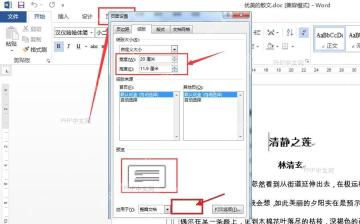
第四步:输入宽度和高度
在页面设置窗口的「纸张」标签页,选自定义大小,直接填你需要的宽度和高度就行。单位会跟着当前系统的设置走,一般显示为厘米或者毫米,填完最好先确认下自己的打印机支不支持这个尺寸的纸张,避免后续打印出错。

Chinese Sensitive Words
下载
中文敏感词/违禁词检测与内容合规性检查工具。支持对小红书(Xiaohongshu)、Douyin(抖音)、WeChat(微信)、Weibo(微博)、Bilibili(哔哩哔哩)、Zhihu(知乎)、Taobao(淘宝)、JD.com(京东)等主流平台的禁用词、限用词及高风险词进行文本扫描与合规性分析。
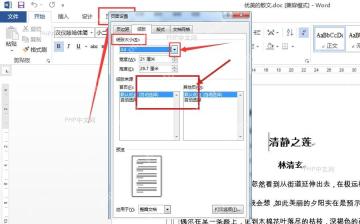
第五步:选择应用范围
窗口底部的「应用于」下拉菜单里,按需选择作用范围就行。要是只想改光标所在位置之后的页面尺寸,就选「插入点之后」;要整个文档都用新尺寸,直接选「整篇文档」最稳妥。
第六步:确定生效
核对一遍填的数值没出错,点「确定」,自定义的纸张尺寸就应用到文档里了。
设置完成后,文档页面会自动按新尺寸重新排版。要是后续打印时发现内容被裁掉,优先检查打印机属性里的纸张尺寸,是不是和Word里设置的宽高完全一致;两边参数对不上的话,哪怕Word页面预览看着没问题,实际输出也很容易偏移。


