





想在 word 里让文字和图片稳稳并排不跑版,最推荐用 1 行 2 列的表格:左格放文字,右格放图片,最后把表格边框设为无边框就好。这个方法比直接拖动图片靠谱太多,适配 word 2016、2019、2021、microsoft 365 以及 word 网页版。
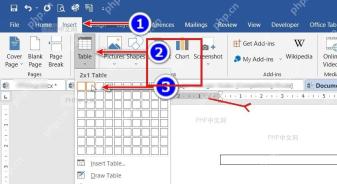
第一步:插入两列表格
把光标移到你要放并排内容的位置,打开 插入 选项卡,点击 表格,在弹出的网格里选 1 行 2 列。页面生成两个单元格之后,左边用来输文字,右边用来放图片。
第二步:放入文字和图片
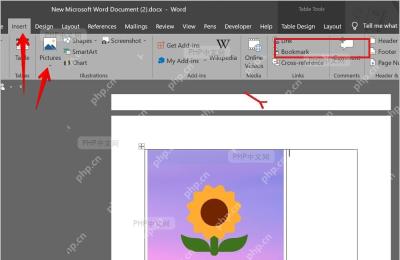
先在左侧单元格输好要放的说明文字,再点一下右侧单元格,切到 插入 选项卡选 图片。插进来的图片会被限制在右侧单元格里,不会乱飘压到左边的文字。
第三步:调整列宽和图片大小
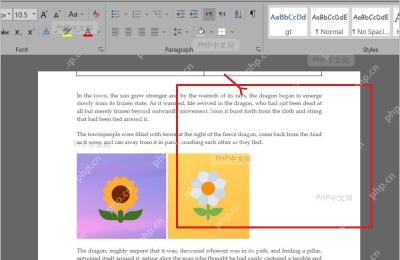
拖动表格中间的竖线,就能自由改变文字区和图片区的宽度。选中图片后拖动角点缩放,保证图片始终在右侧单元格内部就行;要是文字挤得慌,可以把左侧列稍微拉宽,或者把图片缩小一点。

第四步:取消表格边框
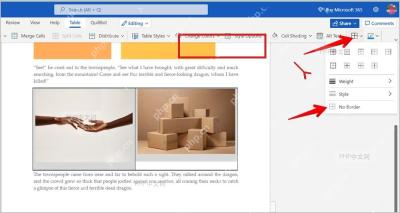
选中整个表格,打开表格对应的设计或布局菜单,找到 边框 下拉项并选择 无边框。边框隐藏之后,文字和图片的两列位置不会变,打印或者导出 PDF 时,看起来就是完全自然的并排排版效果。
如果图片插入后总自己跑到文字上方,先确认图片是不是真的放在右侧单元格内;想要调整更精细的留白,可以右键表格进入表格属性,适当调小单元格边距,再检查一遍图片有没有完整显示就行。


