





wps演示里给ppt开循环播放,核心操作路径是点顶部「幻灯片放映」选项卡→选「设置放映方式」→勾选「循环放映,按esc键终止」→点确定。这里用wps演示桌面版界面演示,开了循环只是播完最后一页自动回到开头,要是想没人值守也能自动翻页,得提前设好自动换片时间,或者保留之前做好的排练计时。
操作前先打开要设置的演示文稿,确认左侧幻灯片缩略图里的页数完整。要是临时汇报只想手动翻页循环,只勾循环选项就行;展厅屏幕、门店电视这类无人值守的播放场景,建议先给每页设好停留时长,再来调放映设置。
AI一键生成成品PPT☜☜☜☜☜点击生成;
第一步:打开放映设置
在WPS演示顶部菜单栏切到「幻灯片放映」选项卡,在功能区找到「设置放映方式」按钮。点这个入口就能看到放映类型、放映范围、循环选项、换片方式等所有集中的放映相关设置,不用跑到文件属性里找。

第二步:勾选循环播放
弹出的「设置放映方式」窗口里,找到「放映选项」板块,勾选「循环放映,按ESC键终止」。开了这个选项之后,PPT播完最后一页会自动跳回第一页,想要完全退出放映的时候,按键盘上的Esc键就行。

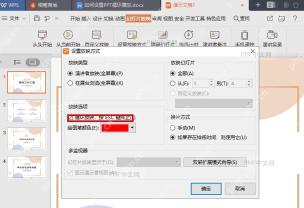
第三步:确认换片方式
接下来看窗口里的「换片方式」板块。如果这份演示文稿之前已经做过排练计时,保持默认选「如果存在排练时间,则使用它」就行;要是没做过计时,循环播放功能照样生效,但翻页还是得手动控制。所有选项检查完点「确定」,直接进放映模式测试一轮,确认播完末页能自动跳回首页,就说明循环设置保存成功了。
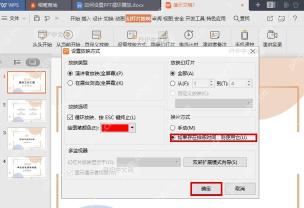
要是播到最后一页直接停住不动,先切回「切换」选项卡,检查是不是没给每页设置自动换片时间;要是碰到没法退出循环的情况,直接按Esc键,或者在放映界面右键点结束放映就行。





